〜セルフホストAIエージェント入門〜
はじめに
最近注目を集めている OpenClaw は、
ChatGPT や Claude などの LLM を **自分の環境で常時稼働させる「AIエージェント基盤」**です。
- WhatsApp / Telegram / Discord などを AIのUIとして使える
- ローカル or 自前サーバーで動作(データは自分の管理下)
- オープンソース(GitHubで公開)
本記事では、Windowsホスト + VirtualBox + Ubuntu 24.04 という安全な検証環境上で、
- OpenClaw の概要
- Ubuntu 24.04 仮想マシンの準備
- OpenClaw のインストール
- 初期セットアップ(onboard)
- 動作確認(CLI / Web UI)
までを スクリーンショットを撮りながら解説します。
OpenClawとは?
OpenClaw は、セルフホスト型の AI エージェント・ゲートウェイです。
特徴は以下の通りです:
- Node.js 製の常駐デーモン(Gateway)
- LLM(Claude / OpenAI / Gemini / ローカルモデル)を自由に選択
- チャットツールと直接接続
- 永続メモリとスキル(拡張)を持つ
クラウド型AIと違い、実行環境・ログ・設定をすべて自分で管理できるのが最大の魅力です。
今回の検証環境
| 項目 | 内容 |
|---|---|
| ホストOS | Windows |
| 仮想化 | VirtualBox |
| ゲストOS | Ubuntu 24.04 LTS |
| ネットワーク | NAT(外向き通信のみ) |
| AIプロバイダ | ローカルモデルのOllama |
Step 1:Ubuntu 24.04 を VirtualBox にインストール
※ この部分は既存の手順を利用し、スクリーンショット中心で説明すると良いです。
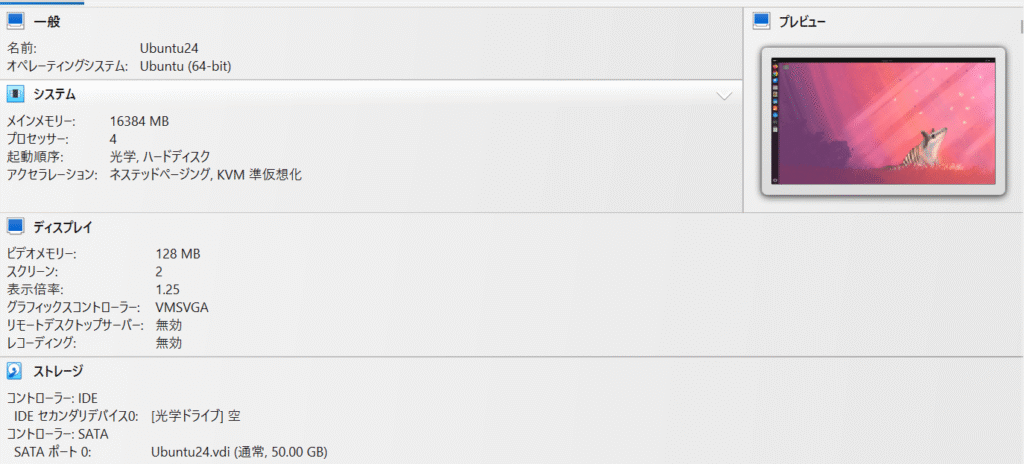
- VirtualBox の設定画面(CPU / メモリ)
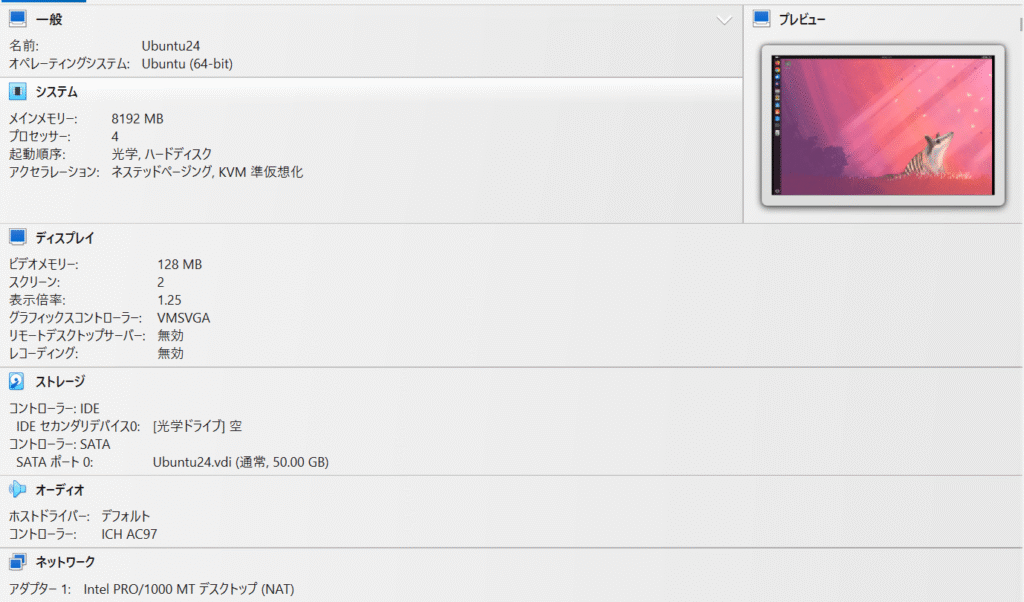
OpenclawとOllamaそれぞれの必要スペックと同居するための最低スペックを考えて、メモリを16GBに変更した。
1️⃣ OpenClaw 単体の必要スペック(非常に軽い)
OpenClaw 自体は Node.js 製の常駐ゲートウェイで、
LLM 推論は行いません。
OpenClaw 公式・実測の要件
| 項目 | 最低 | 推奨 |
|---|---|---|
| CPU | 1–2 vCPU | 2–4 vCPU |
| RAM | 1–2 GB | 4 GB |
| ストレージ | 約 500MB | 20GB+ |
| OS | Ubuntu 20.04+ | Ubuntu 24.04 |
| Node.js | 22+ | 24 推奨 |
2️⃣ Ollama の必要スペック(ここが本体)
Ollama は ローカル LLM をロード&推論するため、
RAM / VRAM が支配的です。
モデルサイズ別・最低 RAM(CPU-only)
| モデルサイズ | 最低 RAM | 実用 RAM |
|---|---|---|
| 3B | 8 GB | 12 GB |
| 7B | 16 GB | 16–24 GB |
| 13–14B | 32 GB | 32–64 GB |
| 30B+ | 64 GB+ | 非常に重い |
| 70B | 128 GB+ | 現実的でない |
7B モデルは 8GB では起動しても不安定、16GB が実質的な最低ラインだそうです。
3️⃣ OpenClaw + Ollama を 同居させる場合の結論
最低ライン(「起動して試せる」)
| 項目 | 最低 |
|---|---|
| CPU | 4 core (vCPU) |
| RAM | 16 GB |
| GPU | なし(CPU) |
| ストレージ | 30–40 GB SSD |
| モデル | Ollama 7B(qwen2.5:7b など) |
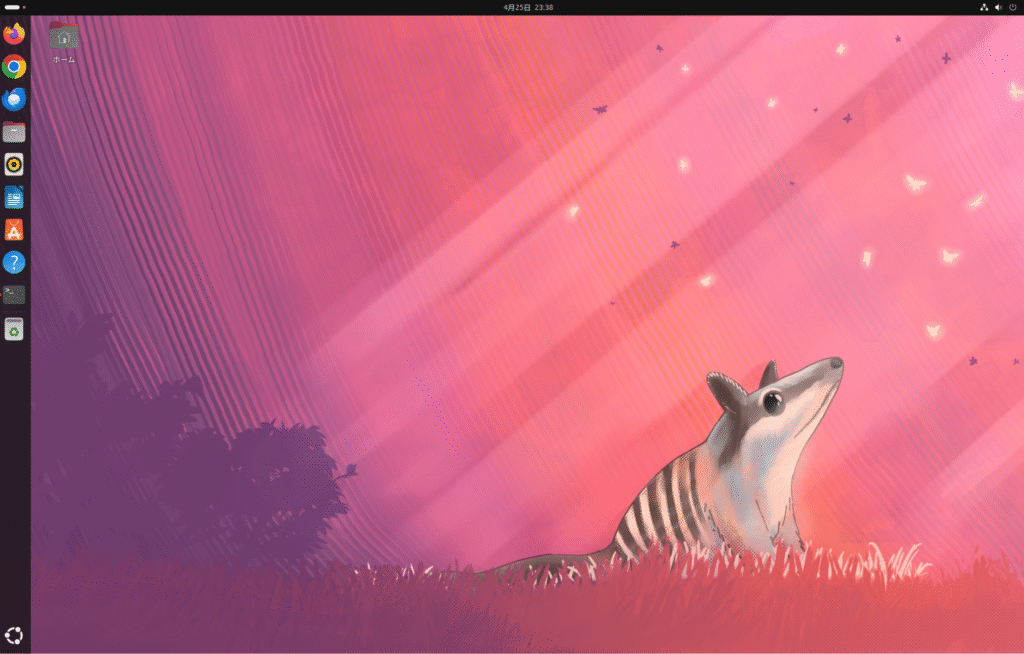
- ログイン後のデスクトップ
Step 2:前提環境の確認
OpenClaw の公式要件は以下です:
- Node.js 24 推奨(22.14+ 可)
- Git / curl
- Linux(systemd 対応)
Node.js 24 LTS をインストール(NodeSource推奨)
Ubuntu 24.04 で 最も安定・簡単な方法です
(npm も自動で同梱されます)
curl -fsSL https://deb.nodesource.com/setup_24.x | sudo -E bash -
sudo apt install -y nodejs
この方法で Node.js 24.x + npm 11.x が入ります
npm を最新版に更新(念のため)
Node.js 24 には npm が付属していますが、
OpenClaw や pnpm 利用時の事故防止のため 最新版に揃えます。
sudo npm install -g npm@latest確認コマンド:
node --version
npm --version
期待値例(2026年時点):
v24.x.x
11.x.x
Step 3:OpenClaw をインストールする
ソースコードからインストール
git clone https://github.com/openclaw/openclaw.git
cd openclaw
sudo npm install -g pnpm
pnpm install && pnpm build && pnpm ui:build
pnpm link --global- インストール中ログ
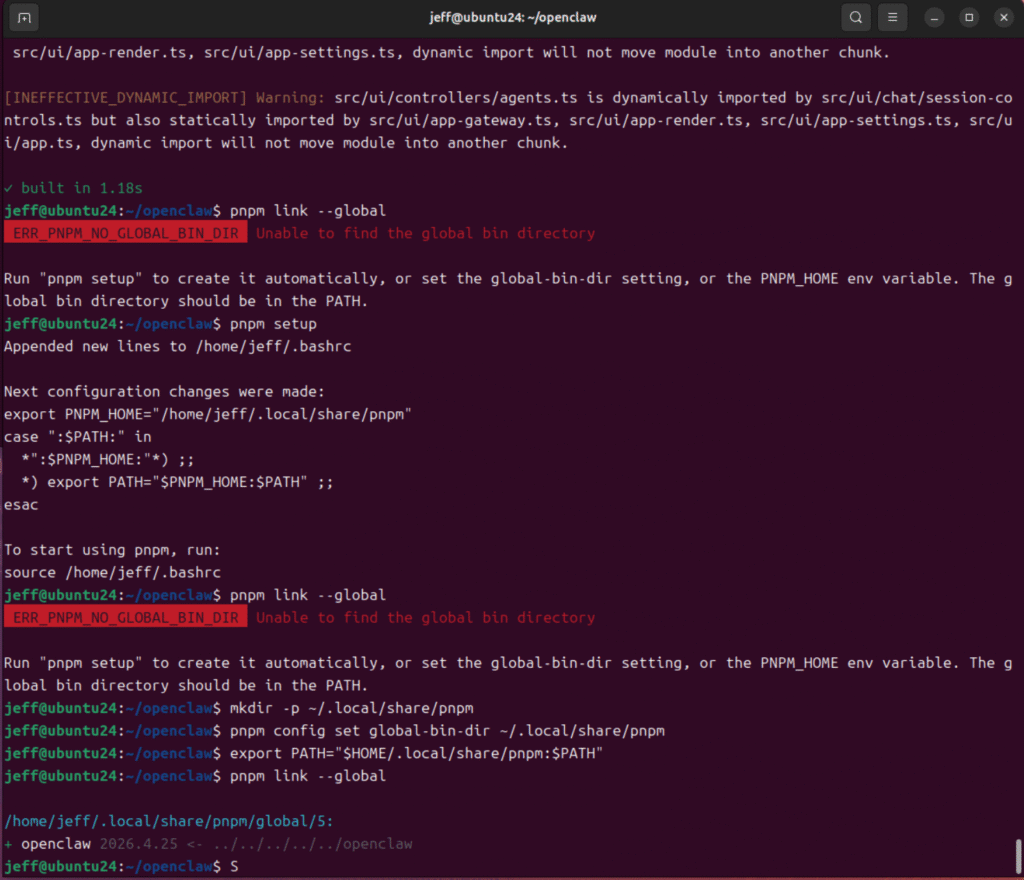
- CLI がインストールされた瞬間
Step 4:オンボーディング(初期セットアップ)
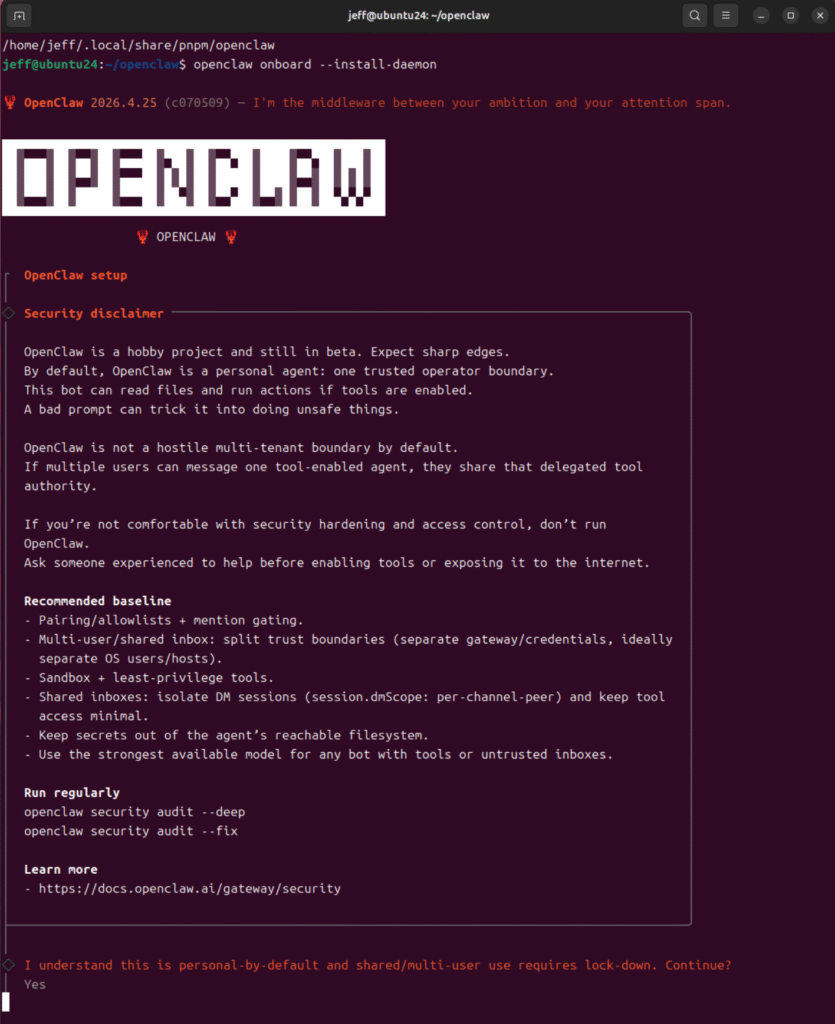
インストール後、自動的に openclaw onboard が起動します
(手動の場合)
openclaw onboard --install-daemon設定内容(対話形式)
- 実行モード(local)
- AI プロバイダ選択(Anthropic / OpenAI など)
- APIキー入力
- Gateway ポート(デフォルト: 18789)
- systemd サービスとして登録
✅ スクリーンショット推奨
- プロバイダ選択画面
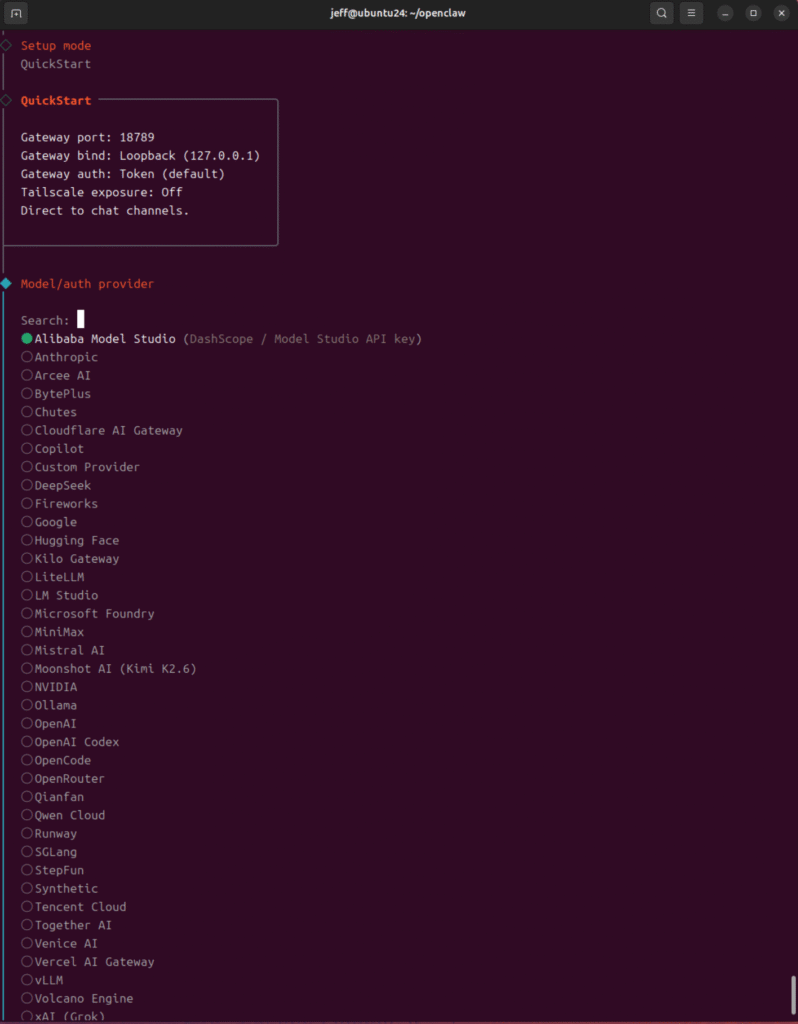
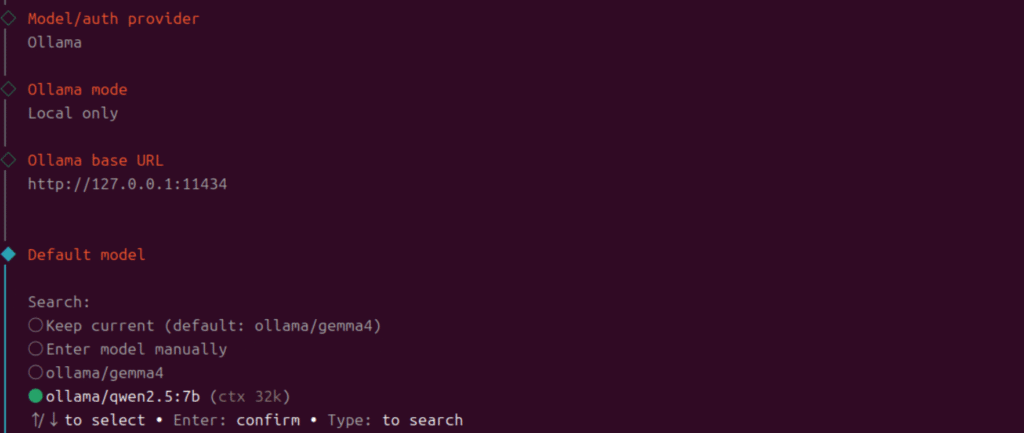
- ローカルサーバーにOllamaモデルをインストール・セットアップすれば、ずっと無料で使える。インストール・セットアップ方法は本ブログの最後に記載している。

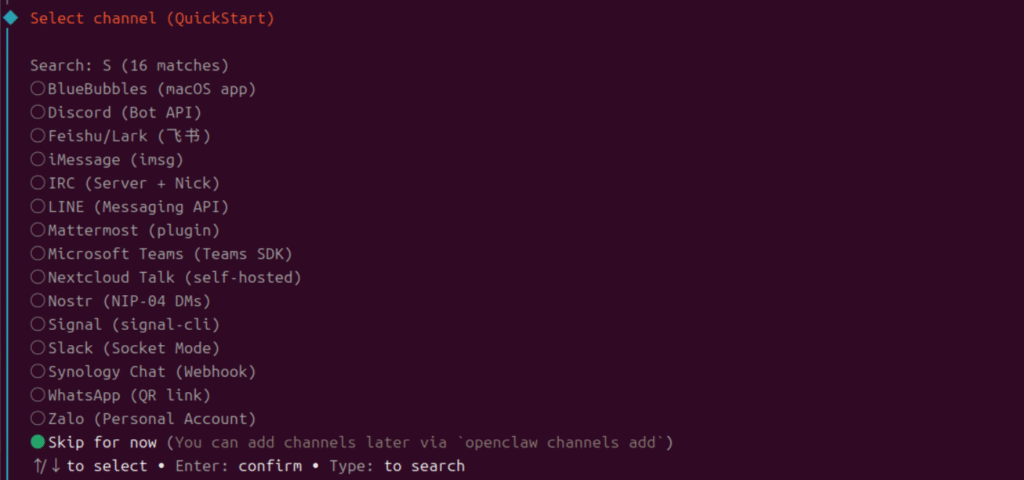
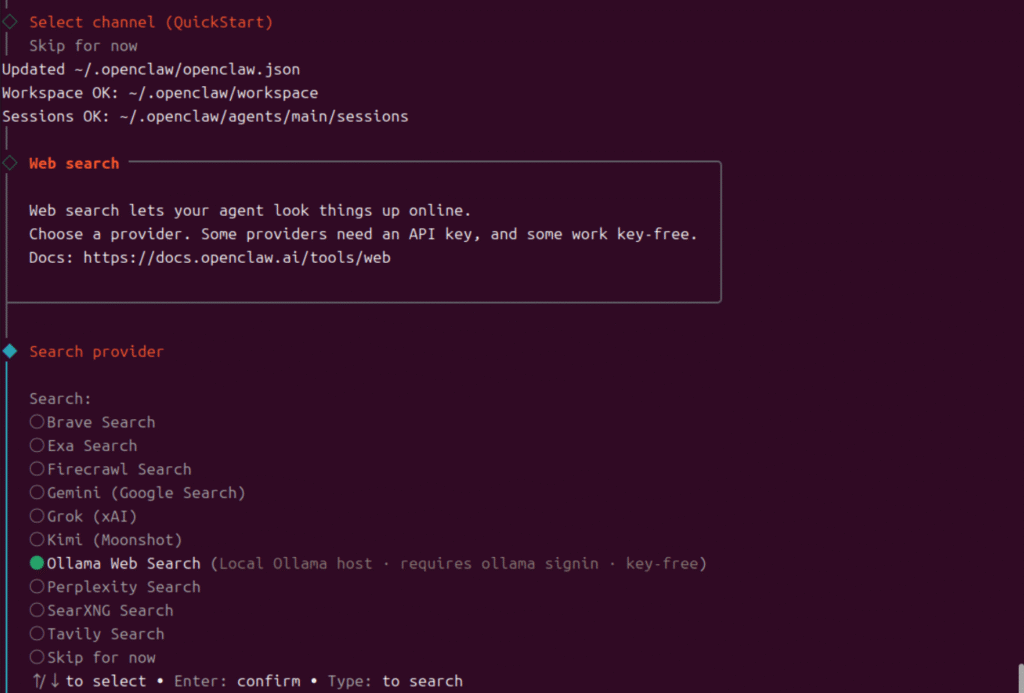
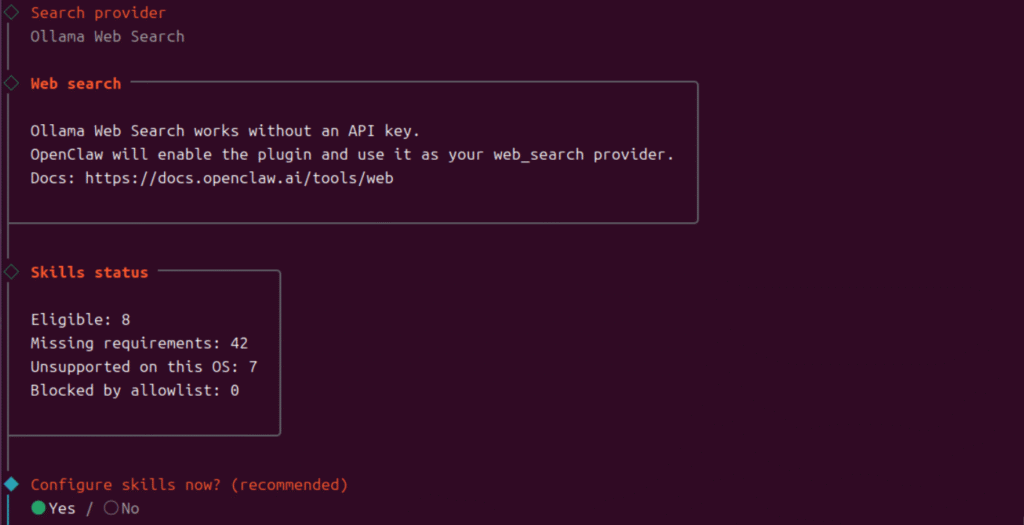
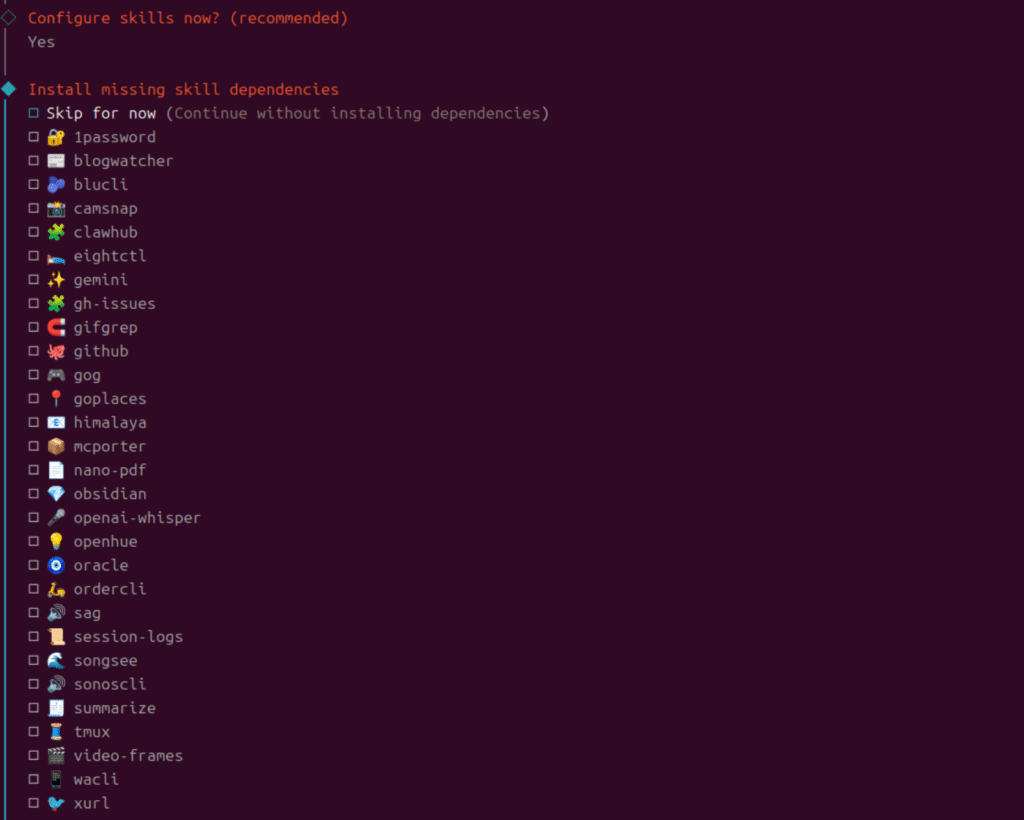
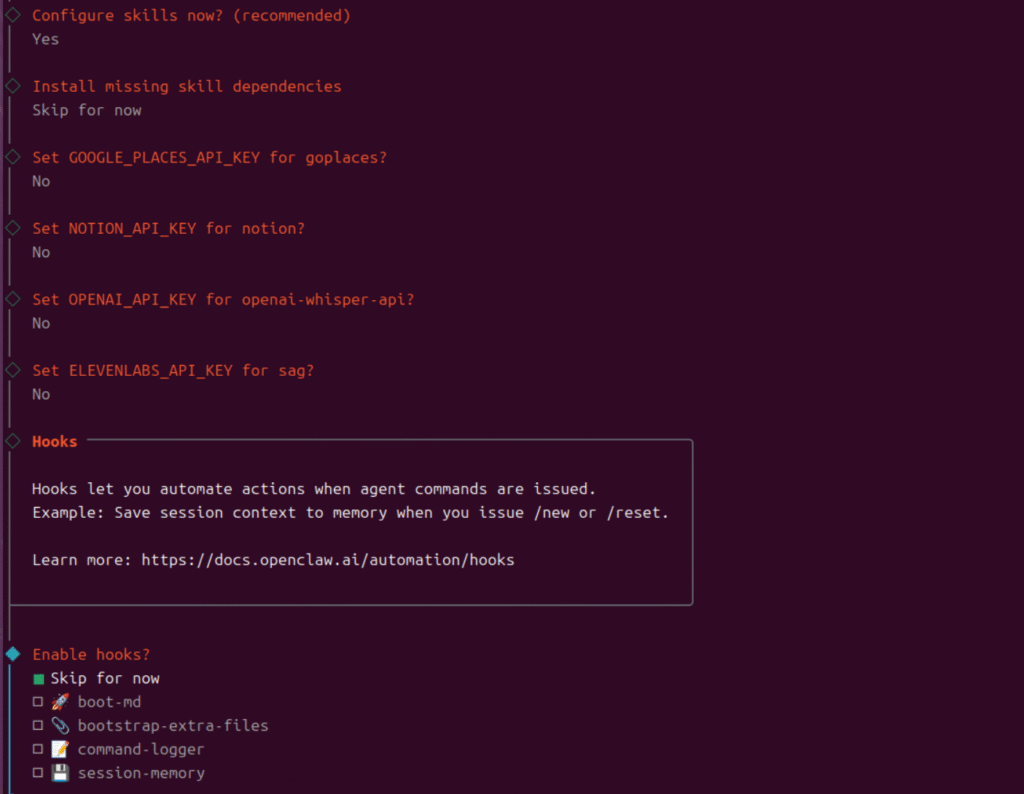
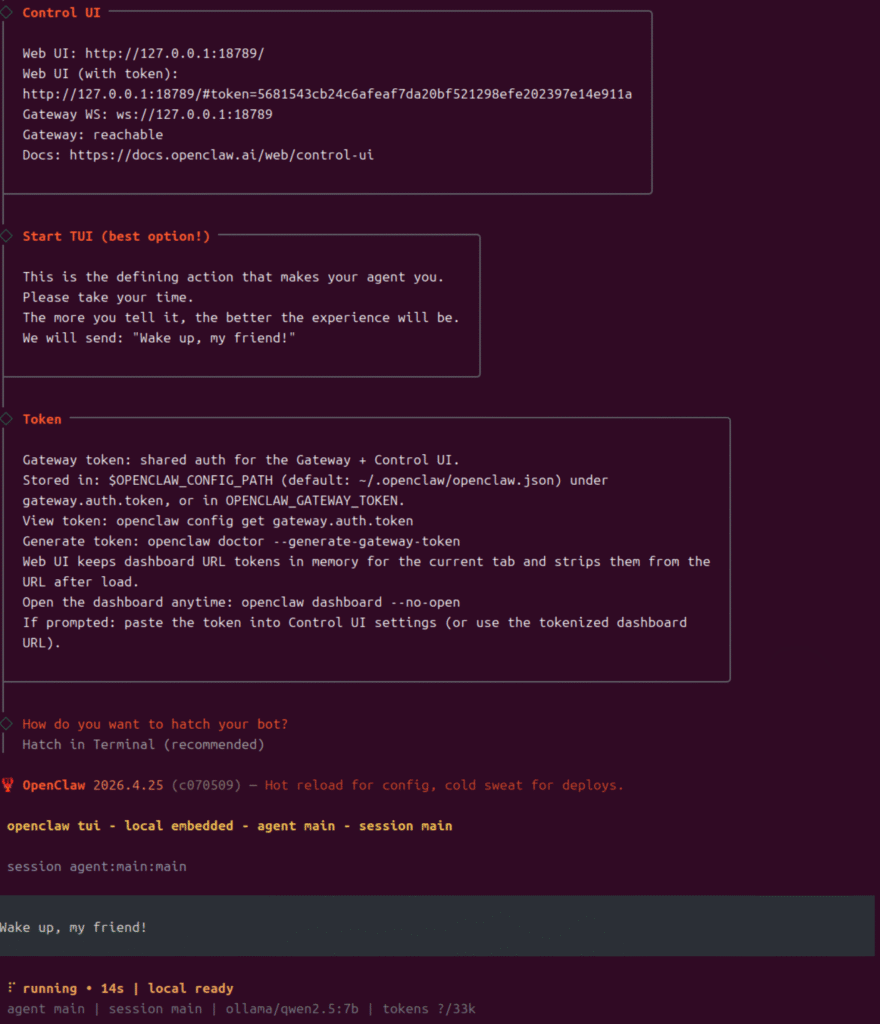
- 設定完了メッセージ
Step 5:動作確認
CLI の確認
openclaw --version
openclaw doctor
openclaw gateway status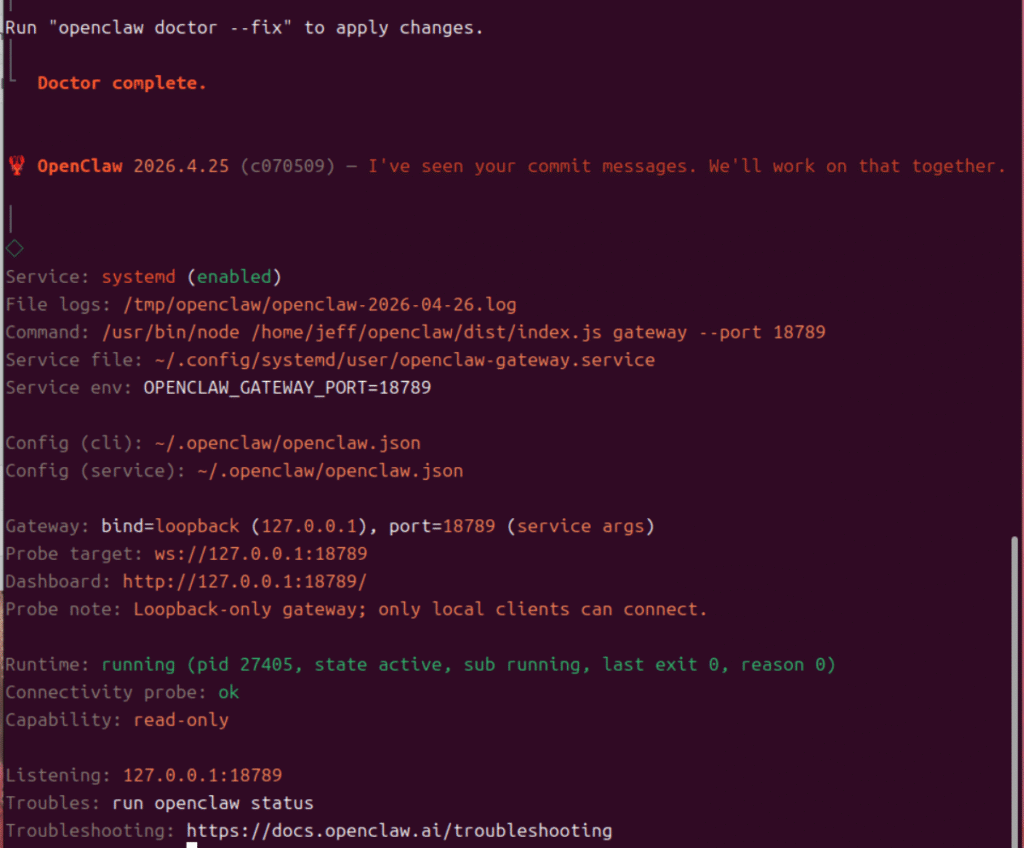
正常なら Gateway が running と表示されます
Web UI(ダッシュボード)にアクセス
ブラウザで以下にアクセス:
http://localhost:18789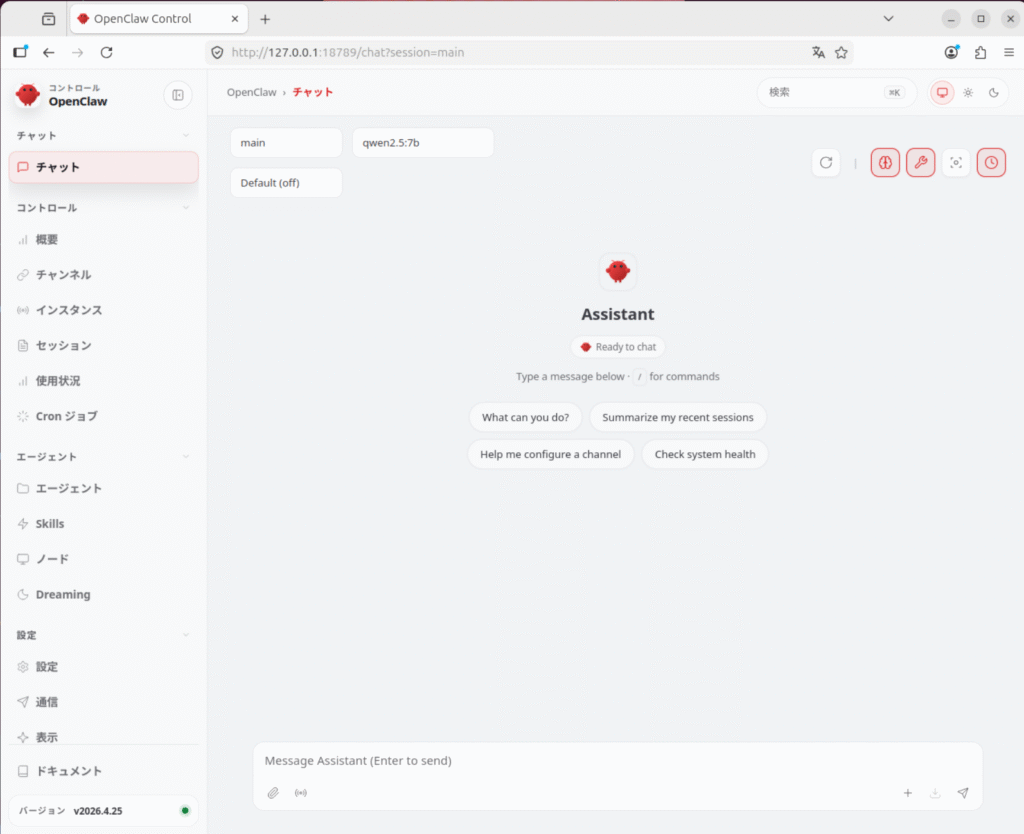
初回は トークン付きURL で開く必要があります(CLI に表示)
まとめ
OpenClaw は、
- 「AIを試す」から
- 「AIを働かせる」 へ進むための基盤
です。
VirtualBox + Ubuntu 24.04 という安全な環境でも、
10分程度で動作確認まで到達できます。
参考リンク
- OpenClaw 公式インストール
https://docs.openclaw.ai/install [docs.openclaw.ai] - OpenClaw GitHub
https://github.com/openclaw/openclaw [github.com]
Ollamaモデルのインストール・セットアップ
以下は Ubuntu 24.04 上で Ollama をインストール → モデルを用意 → OpenClaw と安全に連携するための
公式ドキュメント準拠・最短で動く手順です。
(これで API課金ゼロの OpenClaw が動きます)
✅ Ollama を Ubuntu 24.04 にインストールして OpenClaw と連携する手順
全体像(先に結論)
- Ollama を公式スクリプトでインストール
- Ollama サービスが起動していることを確認
- ローカルモデルを 1 つ pull
- OpenClaw 側で Ollama を Provider として選択
- 動作確認
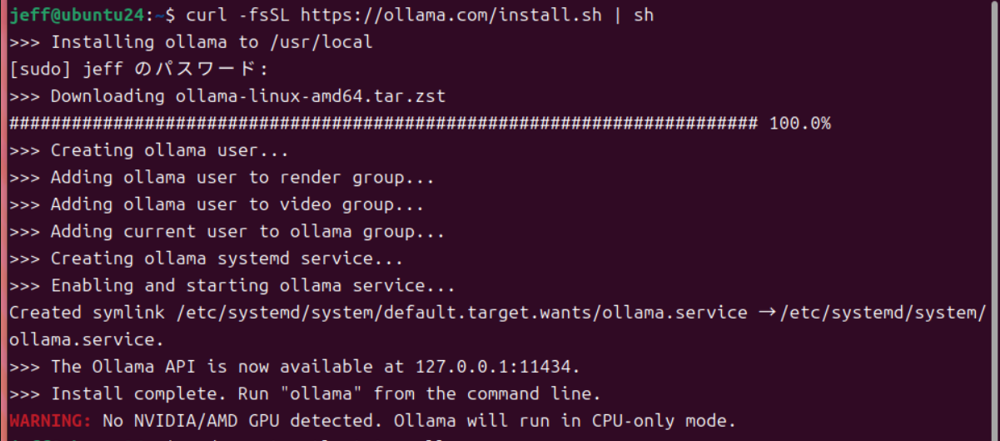
1️⃣ Ollama をインストール(公式・推奨)
Ubuntu 24.04 では 公式インストールスクリプト一択です。
curl -fsSL https://ollama.com/install.sh | shこのスクリプトは以下を自動で行います:
- Ollama バイナリをインストール
ollamaユーザー作成- systemd サービス登録
- 自動起動を有効化
インストール完了時に次の表示が出ます:
The Ollama API is now available at 127.0.0.1:11434
2️⃣ Ollama サービスの状態確認
sudo systemctl status ollama✅ 以下の状態なら OK:
Active: active (running)- listen:
127.0.0.1:11434
ポート確認:
ss -napt | grep 11434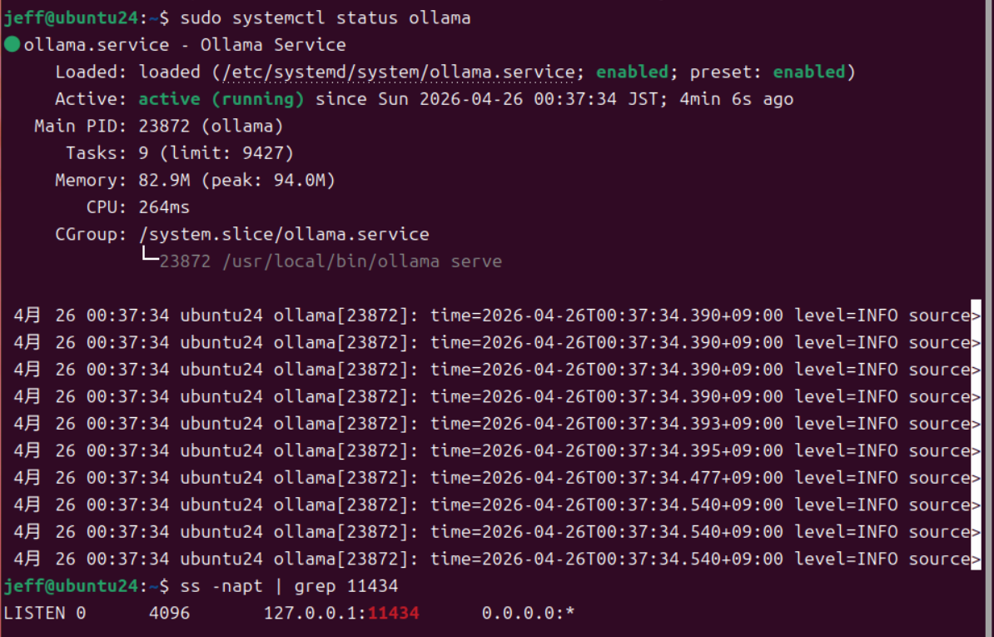
3️⃣ ローカルモデルをダウンロード(必須)
最低 1 つはモデルを pull します。
🔰 まずは軽め&安定(推奨)
ollama pull qwen2.5:7b他の選択肢:
| 目的 | モデル例 | 必要RAM目安 |
|---|---|---|
| 軽量 | mistral:7b | 8–12GB |
| 汎用 | qwen2.5:7b | 16GB |
| 高品質 | gpt-oss:20b | 32GB+ |
モデル一覧確認:
ollama list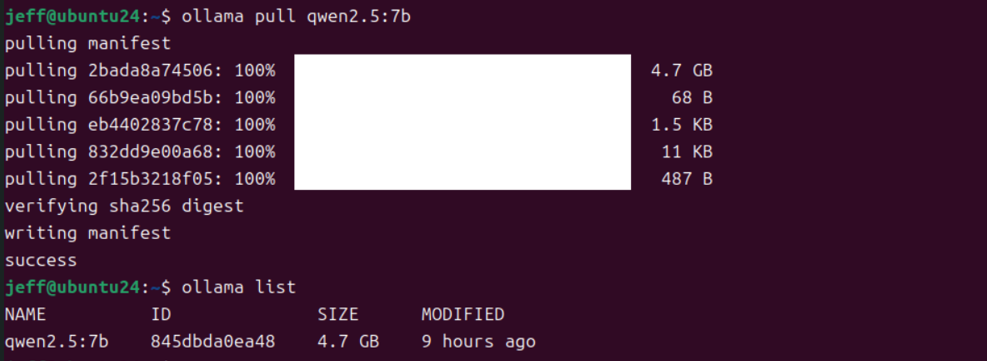
ここまで出来たら、Openclawセットアップのプロバイダー選択に、ローカルのollamaを選択できるようになる。


