Author: admin

  • OpenClawをUbuntu 24.04(VirtualBox)にインストールして動かすまで

    〜セルフホストAIエージェント入門〜

    はじめに

    最近注目を集めている OpenClaw は、
    ChatGPT や Claude などの LLM を **自分の環境で常時稼働させる「AIエージェント基盤」**です。

    • WhatsApp / Telegram / Discord などを AIのUIとして使える
    • ローカル or 自前サーバーで動作(データは自分の管理下)
    • オープンソース(GitHubで公開)

    本記事では、Windowsホスト + VirtualBox + Ubuntu 24.04 という安全な検証環境上で、

    1. OpenClaw の概要
    2. Ubuntu 24.04 仮想マシンの準備
    3. OpenClaw のインストール
    4. 初期セットアップ(onboard)
    5. 動作確認(CLI / Web UI)

    までを スクリーンショットを撮りながら解説します。


    OpenClawとは?

    OpenClaw は、セルフホスト型の AI エージェント・ゲートウェイです。

    特徴は以下の通りです:

    • Node.js 製の常駐デーモン(Gateway)
    • LLM(Claude / OpenAI / Gemini / ローカルモデル)を自由に選択
    • チャットツールと直接接続
    • 永続メモリとスキル(拡張)を持つ

    クラウド型AIと違い、実行環境・ログ・設定をすべて自分で管理できるのが最大の魅力です。


    今回の検証環境

    項目内容
    ホストOSWindows
    仮想化VirtualBox
    ゲストOSUbuntu 24.04 LTS
    ネットワークNAT(外向き通信のみ)
    AIプロバイダローカルモデルのOllama

    Step 1:Ubuntu 24.04 を VirtualBox にインストール

    ※ この部分は既存の手順を利用し、スクリーンショット中心で説明すると良いです。

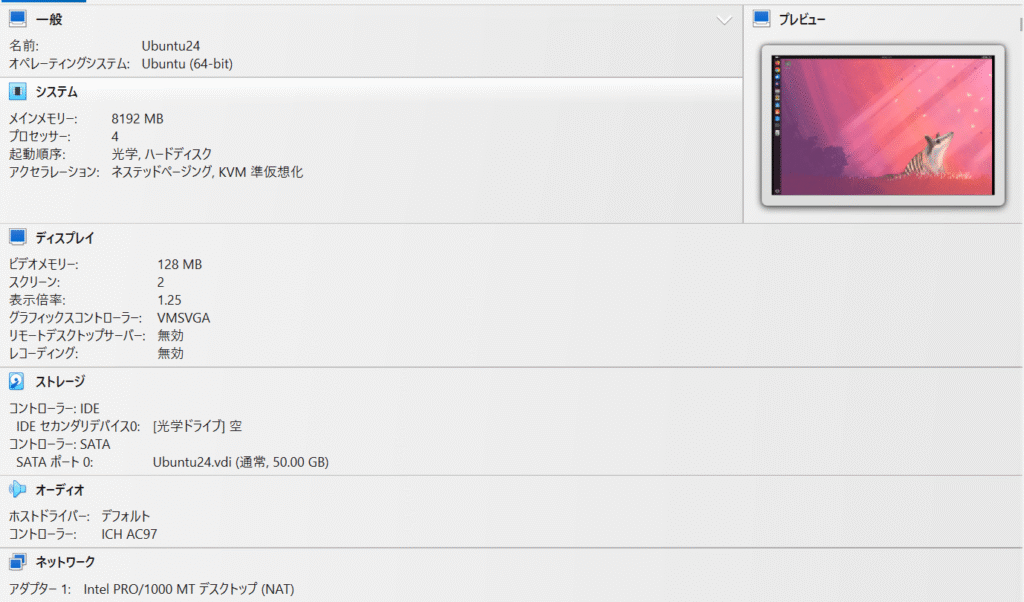
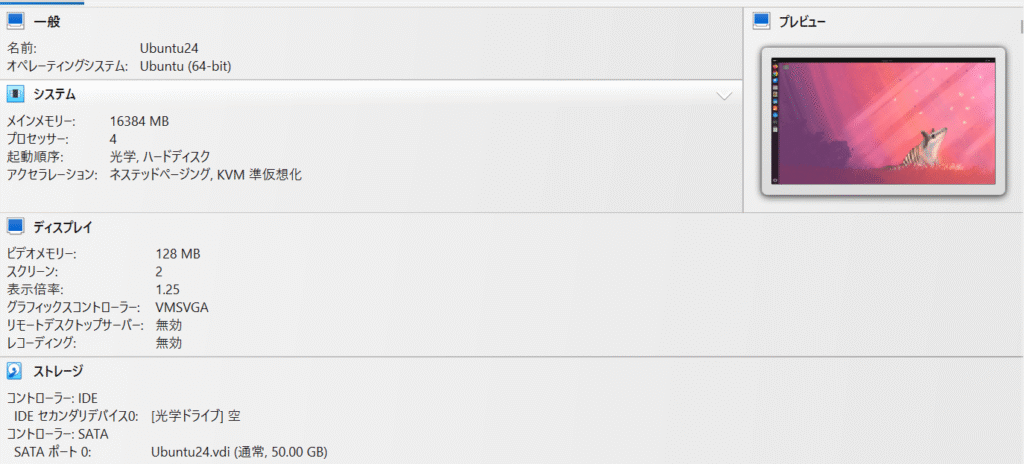
    • VirtualBox の設定画面(CPU / メモリ)

    OpenclawとOllamaそれぞれの必要スペックと同居するための最低スペックを考えて、メモリを16GBに変更した。

    1️⃣ OpenClaw 単体の必要スペック(非常に軽い)

    OpenClaw 自体は Node.js 製の常駐ゲートウェイで、
    LLM 推論は行いません

    OpenClaw 公式・実測の要件

    項目最低推奨
    CPU1–2 vCPU2–4 vCPU
    RAM1–2 GB4 GB
    ストレージ約 500MB20GB+
    OSUbuntu 20.04+Ubuntu 24.04
    Node.js22+24 推奨

    2️⃣ Ollama の必要スペック(ここが本体)

    Ollama は ローカル LLM をロード&推論するため、
    RAM / VRAM が支配的です。

    モデルサイズ別・最低 RAM(CPU-only)

    モデルサイズ最低 RAM実用 RAM
    3B8 GB12 GB
    7B16 GB16–24 GB
    13–14B32 GB32–64 GB
    30B+64 GB+非常に重い
    70B128 GB+現実的でない

    7B モデルは 8GB では起動しても不安定、16GB が実質的な最低ラインだそうです。

    3️⃣ OpenClaw + Ollama を 同居させる場合の結論

    最低ライン(「起動して試せる」)

    項目最低
    CPU4 core (vCPU)
    RAM16 GB
    GPUなし(CPU)
    ストレージ30–40 GB SSD
    モデルOllama 7B(qwen2.5:7b など)
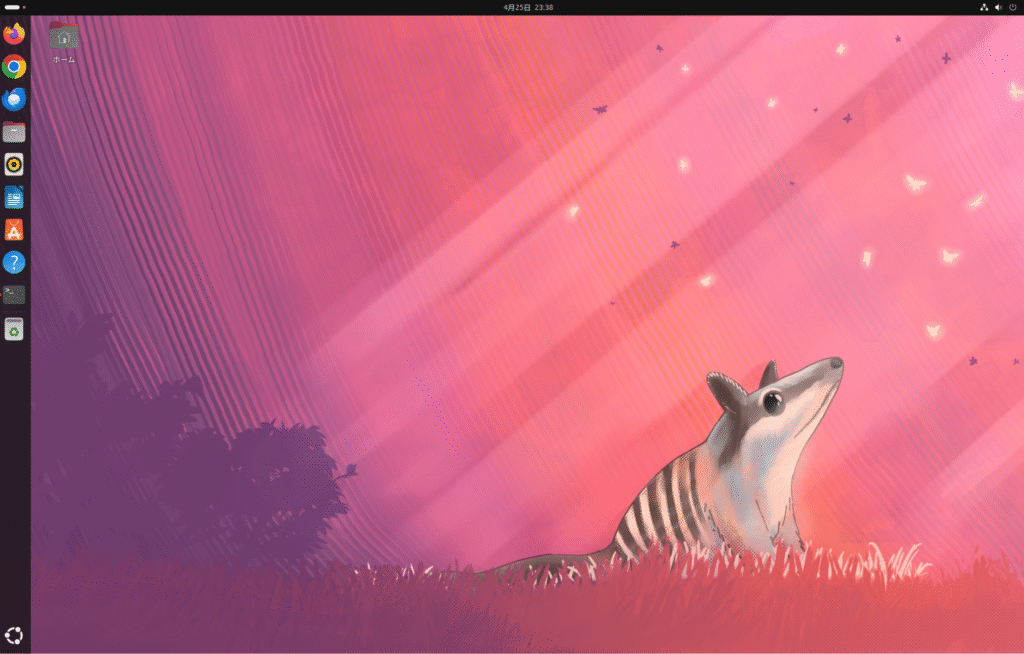
    • ログイン後のデスクトップ

    Step 2:前提環境の確認

    OpenClaw の公式要件は以下です:

    • Node.js 24 推奨(22.14+ 可)
    • Git / curl
    • Linux(systemd 対応)

    Node.js 24 LTS をインストール(NodeSource推奨)

    Ubuntu 24.04 で 最も安定・簡単な方法です
    (npm も自動で同梱されます)

    curl -fsSL https://deb.nodesource.com/setup_24.x | sudo -E bash -
    sudo apt install -y nodejs

    この方法で Node.js 24.x + npm 11.x が入ります

    npm を最新版に更新(念のため)

    Node.js 24 には npm が付属していますが、
    OpenClaw や pnpm 利用時の事故防止のため 最新版に揃えます

    sudo npm install -g npm@latest

    確認コマンド:

    node --version
    npm --version

    期待値例(2026年時点):

    v24.x.x
    11.x.x

    Step 3:OpenClaw をインストールする

    ソースコードからインストール

    git clone https://github.com/openclaw/openclaw.git
    cd openclaw
    sudo npm install -g pnpm
    pnpm install && pnpm build && pnpm ui:build
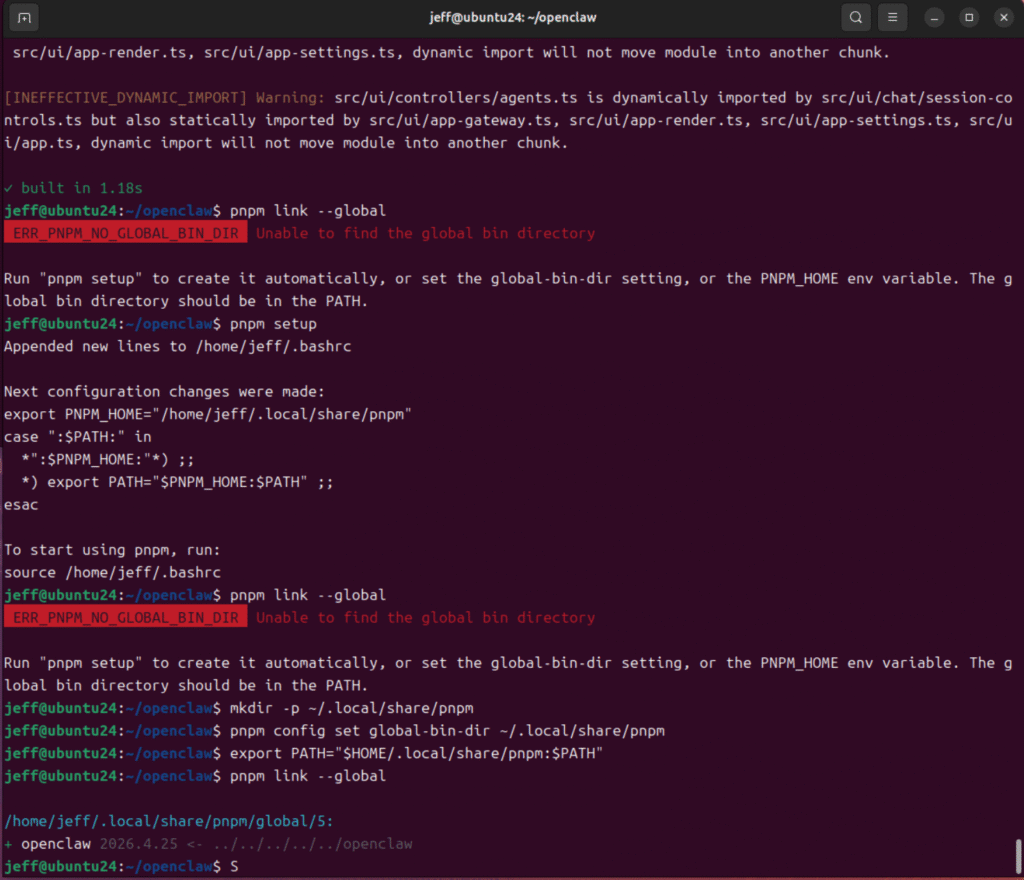
    pnpm link --global

    • インストール中ログ
    • CLI がインストールされた瞬間

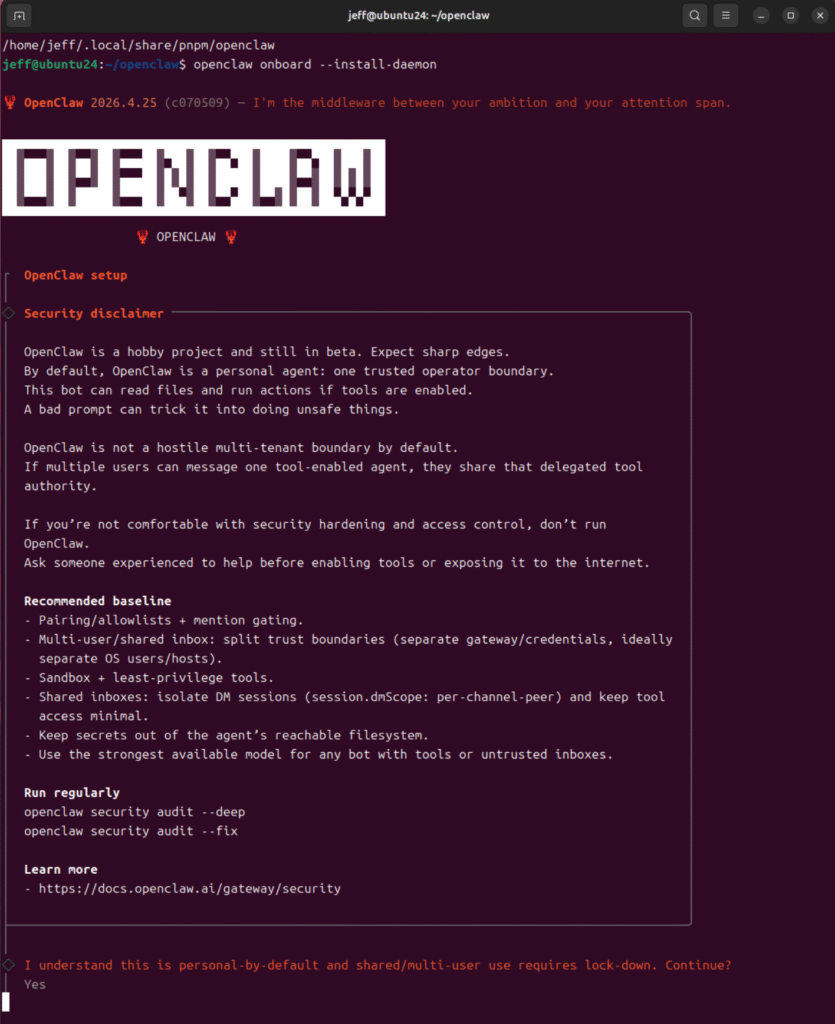
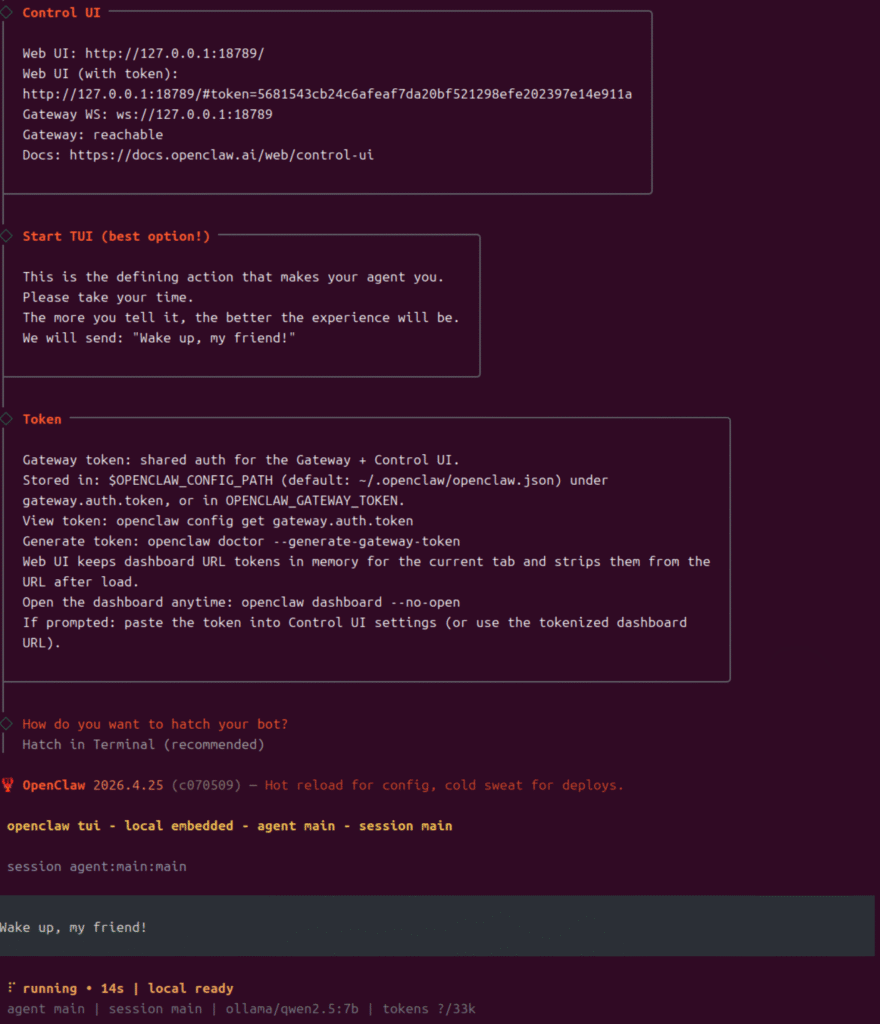
    Step 4:オンボーディング(初期セットアップ)

    インストール後、自動的に openclaw onboard が起動します
    (手動の場合)

    openclaw onboard --install-daemon

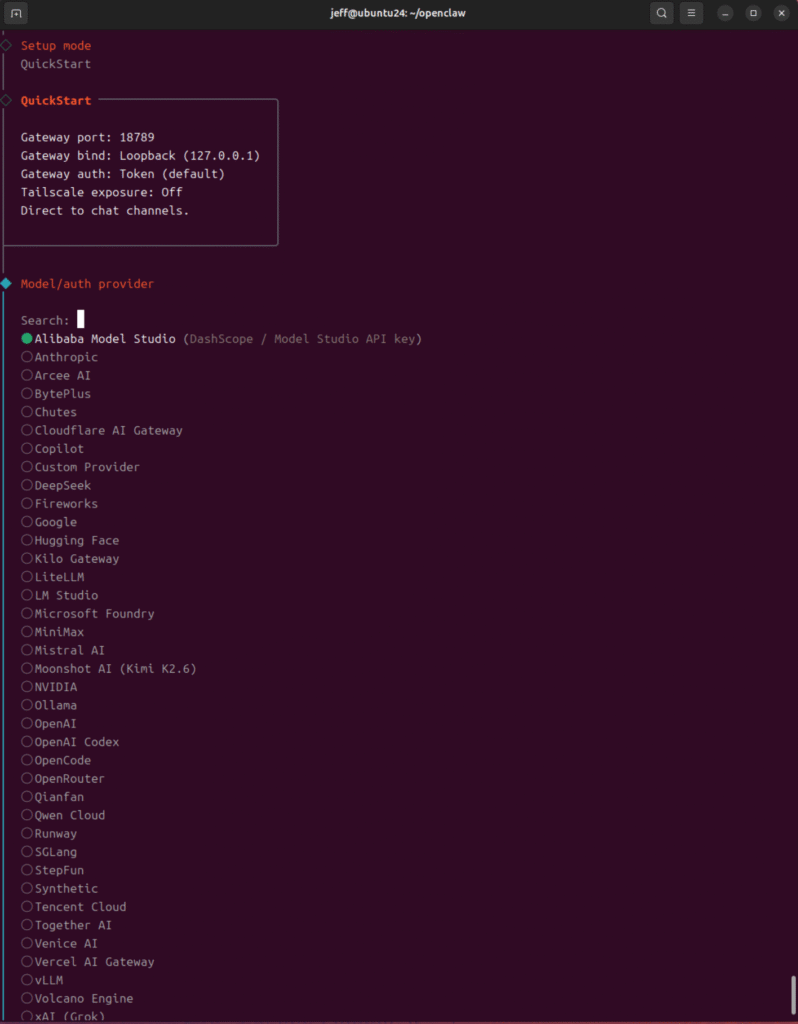
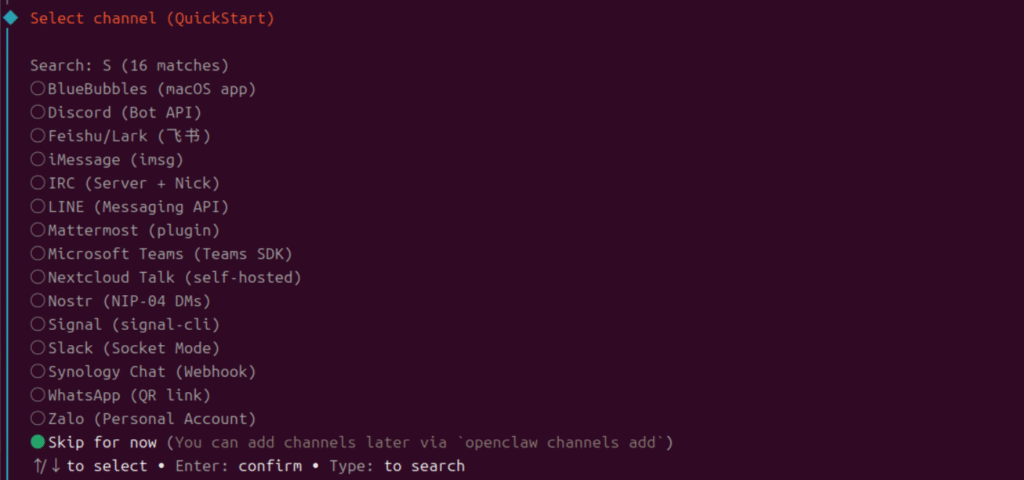
    設定内容(対話形式)

    1. 実行モード(local)
    2. AI プロバイダ選択(Anthropic / OpenAI など)
    3. APIキー入力
    4. Gateway ポート(デフォルト: 18789)
    5. systemd サービスとして登録

    スクリーンショット推奨

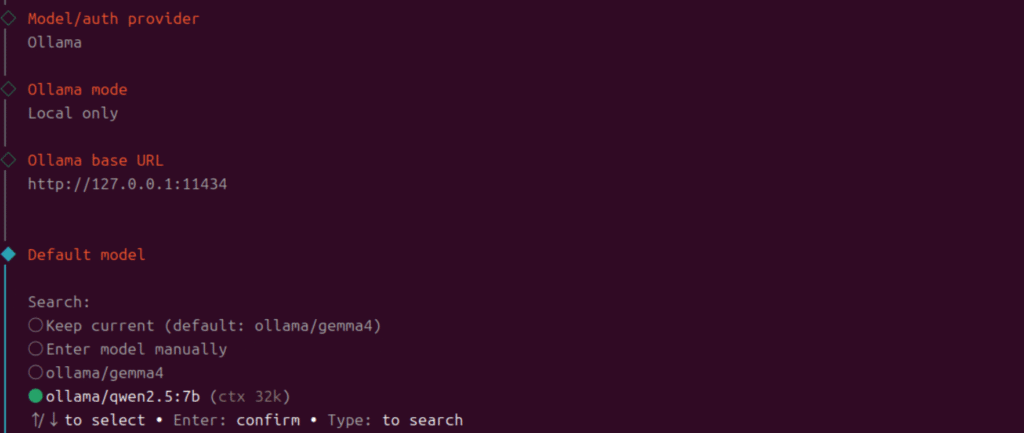
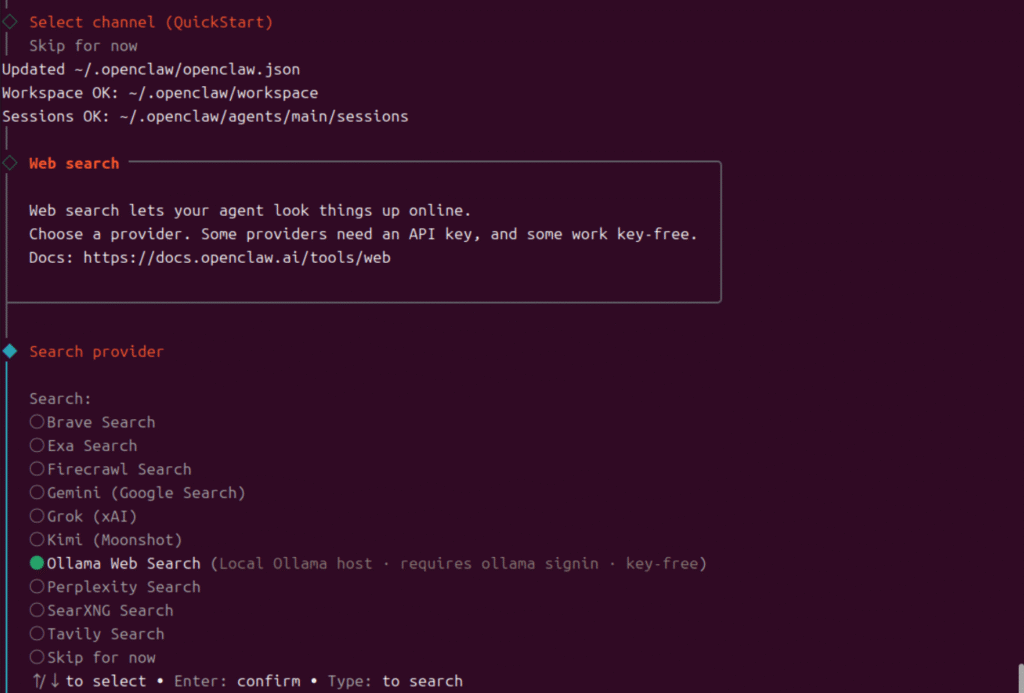
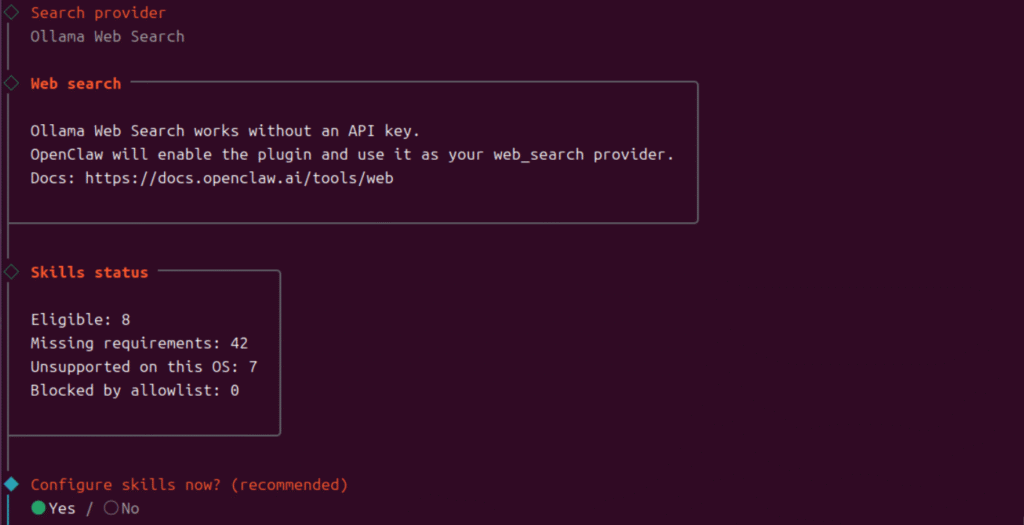
    • プロバイダ選択画面
    • ローカルサーバーにOllamaモデルをインストール・セットアップすれば、ずっと無料で使える。インストール・セットアップ方法は本ブログの最後に記載している。

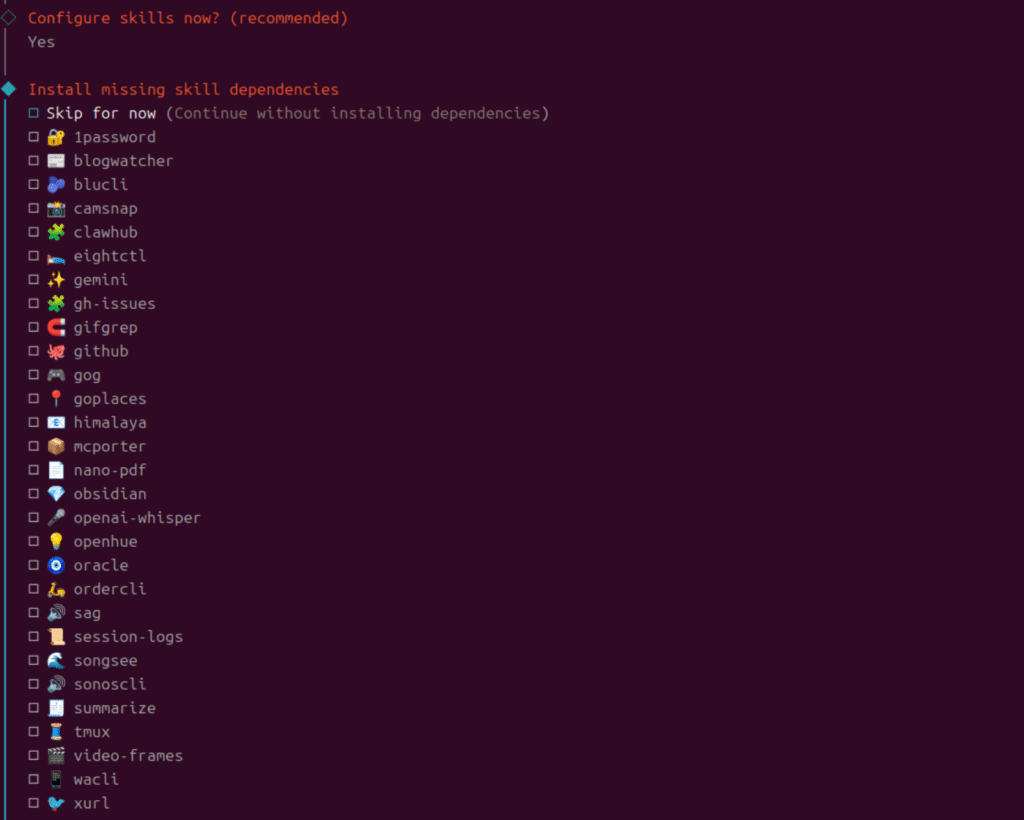
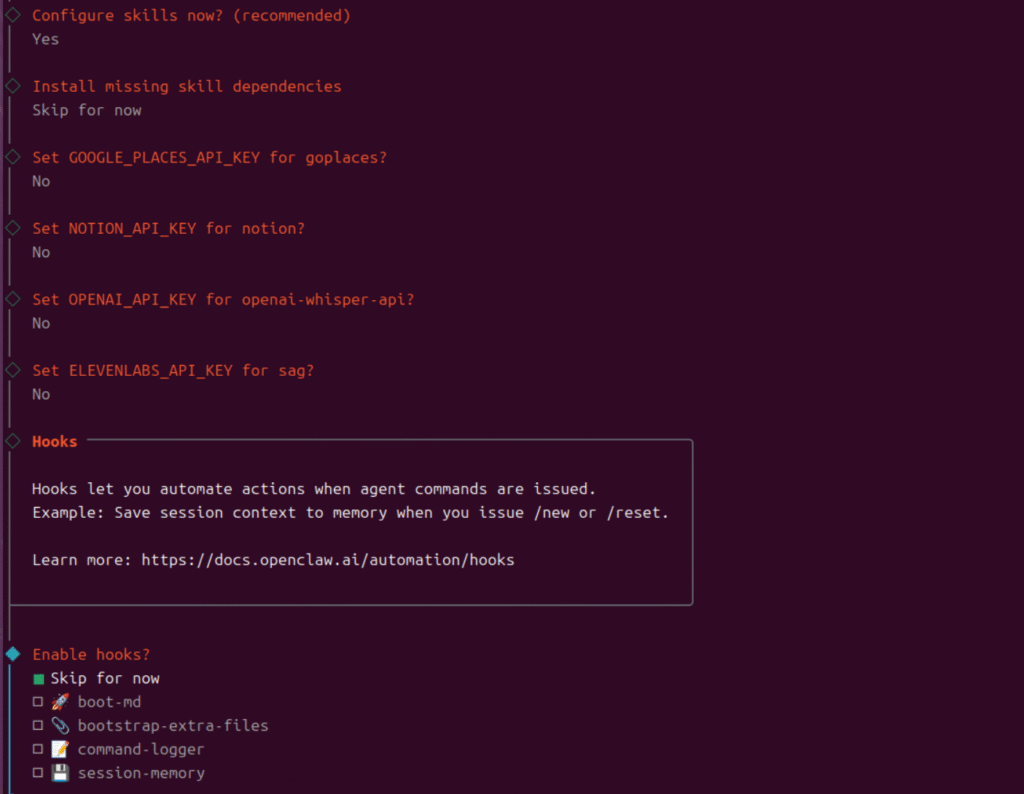
    • 設定完了メッセージ

    Step 5:動作確認

    CLI の確認

    openclaw --version
    openclaw doctor
    openclaw gateway status
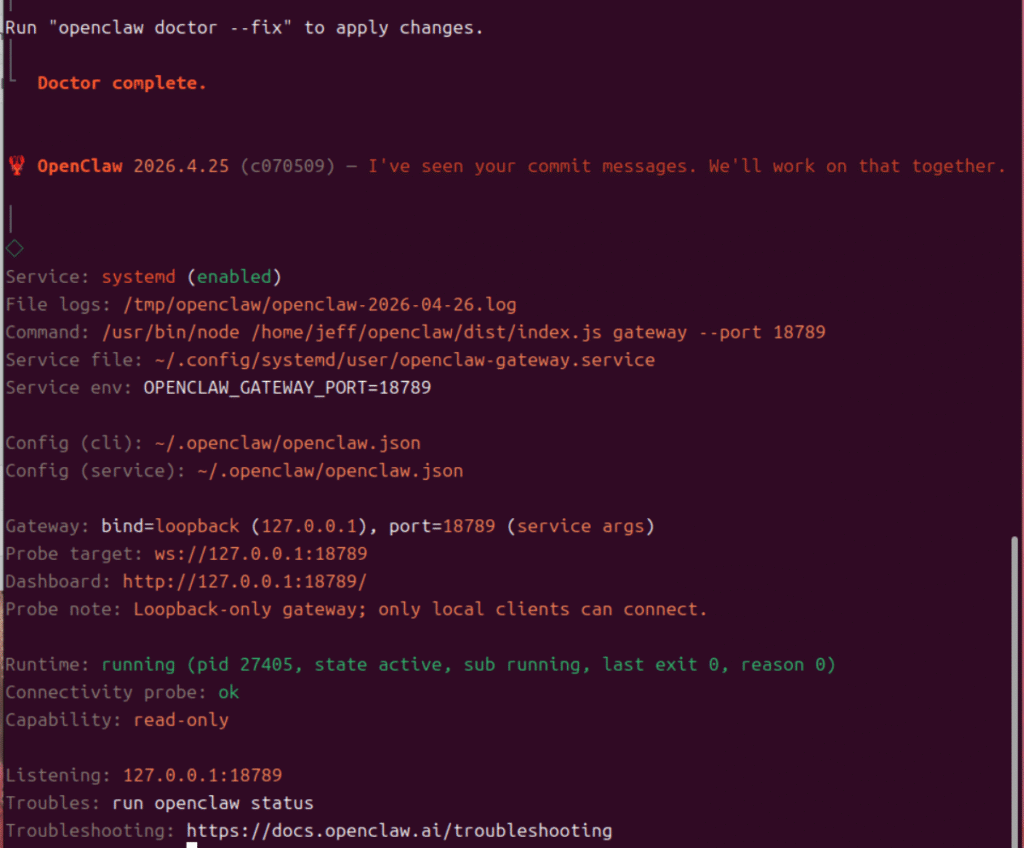
    正常なら Gateway が running と表示されます


    Web UI(ダッシュボード)にアクセス

    ブラウザで以下にアクセス:

    http://localhost:18789
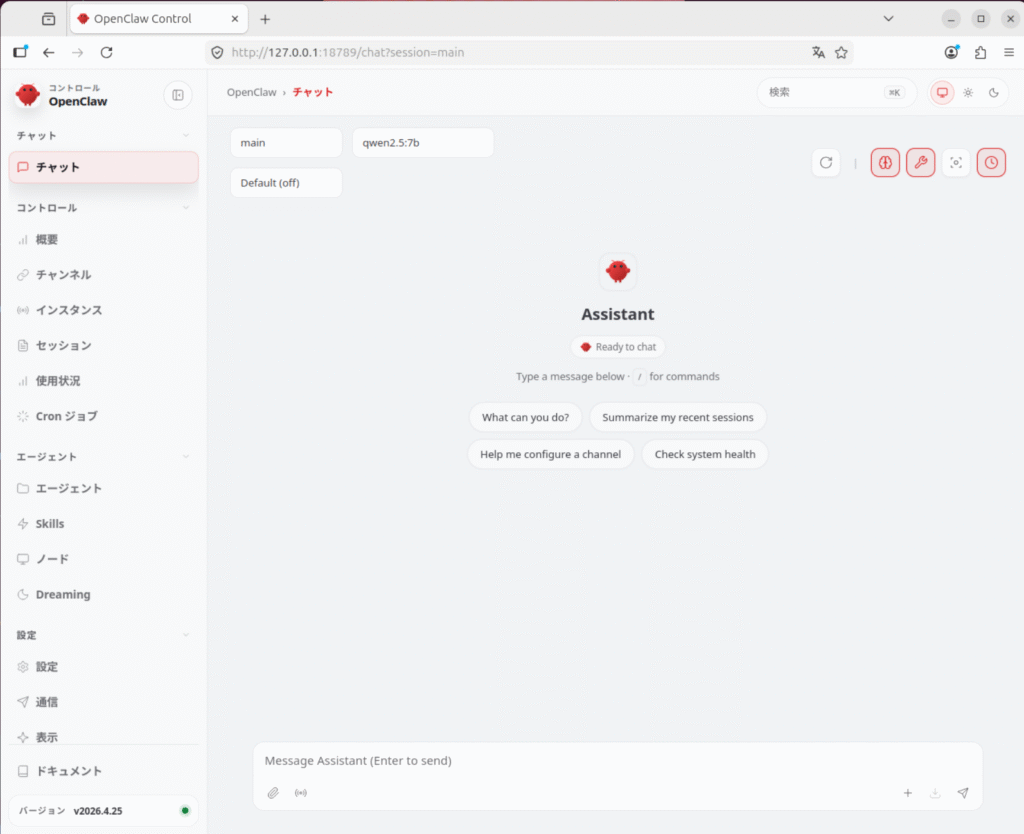
    初回は トークン付きURL で開く必要があります(CLI に表示)


    まとめ

    OpenClaw は、

    • 「AIを試す」から
    • 「AIを働かせる」 へ進むための基盤

    です。

    VirtualBox + Ubuntu 24.04 という安全な環境でも、
    10分程度で動作確認まで到達できます。


    参考リンク

    • OpenClaw 公式インストール
      https://docs.openclaw.ai/install [docs.openclaw.ai]
    • OpenClaw GitHub
      https://github.com/openclaw/openclaw [github.com]


    Ollamaモデルのインストール・セットアップ

    以下は Ubuntu 24.04 上で Ollama をインストール → モデルを用意 → OpenClaw と安全に連携するための
    公式ドキュメント準拠・最短で動く手順です。
    (これで API課金ゼロの OpenClaw が動きます)


    ✅ Ollama を Ubuntu 24.04 にインストールして OpenClaw と連携する手順


    全体像(先に結論)

    1. Ollama を公式スクリプトでインストール
    2. Ollama サービスが起動していることを確認
    3. ローカルモデルを 1 つ pull
    4. OpenClaw 側で Ollama を Provider として選択
    5. 動作確認

    1️⃣ Ollama をインストール(公式・推奨)

    Ubuntu 24.04 では 公式インストールスクリプト一択です。

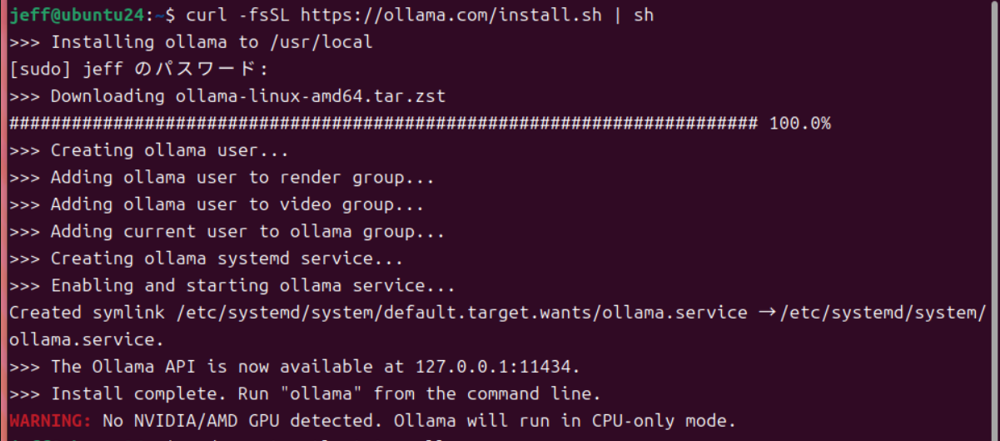
    curl -fsSL https://ollama.com/install.sh | sh

    このスクリプトは以下を自動で行います:

    • Ollama バイナリをインストール
    • ollama ユーザー作成
    • systemd サービス登録
    • 自動起動を有効化

    インストール完了時に次の表示が出ます:

    The Ollama API is now available at 127.0.0.1:11434
    2️⃣ Ollama サービスの状態確認

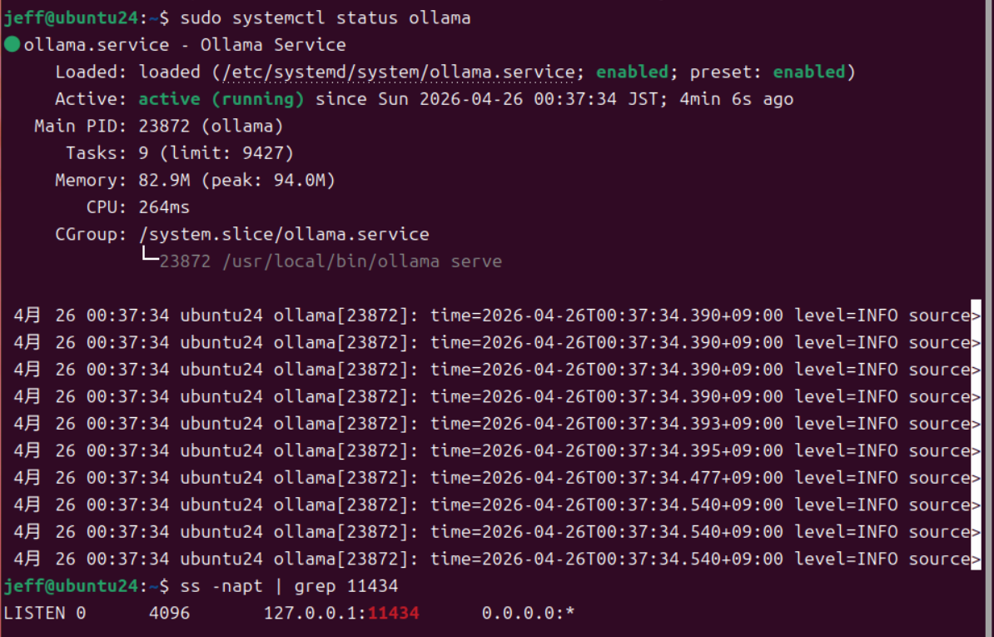
    sudo systemctl status ollama

    ✅ 以下の状態なら OK:

    • Active: active (running)
    • listen: 127.0.0.1:11434

    ポート確認:

    ss -napt | grep 11434
    3️⃣ ローカルモデルをダウンロード(必須)

    最低 1 つはモデルを pull します。

    🔰 まずは軽め&安定(推奨)

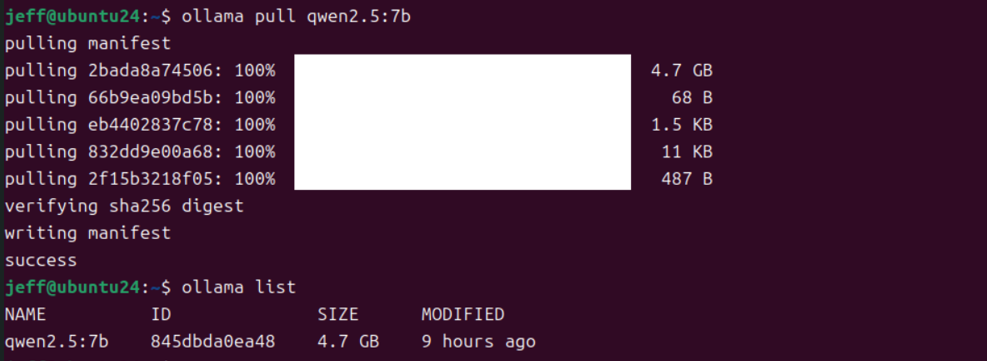
    ollama pull qwen2.5:7b

    他の選択肢:

    目的モデル例必要RAM目安
    軽量mistral:7b8–12GB
    汎用qwen2.5:7b16GB
    高品質gpt-oss:20b32GB+

    モデル一覧確認:

    ollama list

    ここまで出来たら、Openclawセットアップのプロバイダー選択に、ローカルのollamaを選択できるようになる。

    Loading

  • ソフトバンクのキッズフォン2から写真をどのように取り出すか?

    ソフトバンクの「キッズフォン2」から写真を取り出す方法は、以下の手順で行えます 


    🔹 写真の取り出し手順(パソコンへ保存)

    ✅ 必要なもの

    • キッズフォン2本体
    • パソコン(Windows推奨)
    • microUSBケーブル(充電・データ転送対応)

    📸 手順

    1. キッズフォンの設定を開く
      • ホーム画面から「設定(歯車アイコン)」をタップ
    2. 管理者設定に入る
      • 「管理者設定」を選択し、暗証番号を入力
    3. バックアップ設定を開く
      • 「その他の設定」→「バックアップ」を選択
    4. アルバムを選択
      • 「アルバム」をタップすると、写真・動画の保存案内が表示されます
    5. パソコンとUSB接続
      • microUSBケーブルでキッズフォンとパソコンを接続
      • 自動的にドライバーがインストールされ、端末が認識されます
    6. パソコン側でファイル操作
      • 「701ZT」などのデバイス名が表示されるのでクリック
      • 「DCIM」フォルダ内に写真・動画が保存されているので、コピーまたは移動

    💡 注意点

    • 接続中はケーブルを外さないように注意
    • コピー後はキッズフォン側のデータを削除して容量を確保するのもおすすめ

    Loading

  • Passkeys and the Future of Google Security: Say Goodbye to Passwords?

    A Google Account Passkey is a modern, passwordless login method that uses biometric authentication (like fingerprint or face recognition) or a device screen lock (PIN or pattern) to securely sign in to your Google account.

    Key Features:

    • Built on FIDO2/WebAuthn standards
    • No need to remember or type passwords
    • Phishing-resistant
    • Tied to your trusted device (smartphone, laptop, etc.)

    ✅ Example: Unlocking your Google account with your fingerprint on your phone instead of entering a password.


    Google’s Major Moves:

    • May 2023: Google began offering passkeys as the default login method for all users.
    • 2024–2025: Passkeys now replace passwords for many services, including Gmail, YouTube, and Google Drive.
    • Google is pushing the shift toward full passwordless authentication across Android and Chrome.

    🔔 Users are now encouraged to “Skip password when possible” in account settings.


    Step-by-Step Actions:

    1. Go to: Google Account > Security > Passkeys
    2. Register a passkey: Add your fingerprint, face ID, or screen lock on a trusted device.
    3. Enable “Skip Password” option: This makes logging in faster and more secure.
    4. Keep a backup: Add multiple devices or keep a recovery method (like another passkey or phone).

    Important Tips:

    • Don’t delete your passkey-capable device without adding another one first.
    • Keep your phone/computer software updated.

    Global Shifts:

    • Passwords are becoming obsolete due to phishing and brute-force risks.
    • Major tech giants like Apple, Microsoft, and Google are unifying around passkeys.
    • Passkeys are seen as 10x more secure and more user-friendly than traditional passwords.

    User Behavior Trends:

    • Over 60% of users forget their passwords monthly.
    • Password managers are becoming less essential as biometrics take over.

    For Enterprises:

    • Google Workspace admins can now enforce passkeys for employee accounts.
    • Enhanced compliance and reduced support costs (fewer password resets).

    For Developers:

    • Passkey support is now available in Android APIs, Chrome, and Firebase.
    • Google is promoting FIDO Alliance standards to third-party apps.

    Future Outlook:

    • By 2026, passkeys may be the default login method across the web, not just Google.

    Loading

  • マインクラフトって無料で遊べるの?初心者の親でもわかる完全ガイド

    全世界で子どもから大人まで幅広い年齢層に支持されており、教育現場でも利用されています。


    Minecraftとは?

    • ジャンル: サンドボックスゲーム(自由度が非常に高い)
    • 対象年齢: おおよそ6歳以上(操作が簡単で、小学生でも楽しめる)
    • モード:
      • クリエイティブモード: 無限の資源で自由に建築できる
      • サバイバルモード: 資源を集めて生き抜く
      • アドベンチャーモード: 他の人が作った世界で冒険

    子供にとって良い点

    1. 創造力が育つ

    • ブロックを積み上げて家や街、乗り物、動く装置まで作ることができる。
    • 自分の頭の中のイメージを形にする経験ができる。

    2. 論理的思考とプログラミング的思考

    • **「レッドストーン」**という仕組みを使って、電気回路のようなものを作ることが可能。
    • Minecraft Education(教育版)では、コードビルダーという機能で本格的なプログラミング体験もできる。

    3. 協力・コミュニケーション能力

    • 複数人でのマルチプレイにより、友達や兄弟姉妹と協力して何かを作る楽しさを味わえる。
    • 問題が起きたときの話し合いの力も育つ。

    4. 探究心・学びのきっかけ

    • ゲーム内で「鉄」「金」「ダイヤモンド」などの鉱石を掘ったり、農業・動物の飼育をしたりする中で、現実の自然・科学・歴史にも興味を持つようになる子も多い。

    注意点(保護者向け)

    • 時間管理が重要:夢中になりやすいため、プレイ時間のルールを決めましょう。
    • オンラインの安全性:マルチプレイで知らない人と関わる可能性があるので、チャット機能の制限なども検討を。
    • PC・スマホ・Switchなど、機種ごとの違い:子どもの年齢や家庭の方針に合ったデバイスを選ぶとよいでしょう。

    まとめ

    Minecraftは単なるゲームではなく、創造・学習・コミュニケーションを自然に楽しみながら身につけられるツールです。使い方によっては、子どもにとってとても良い影響を与える可能性があるので、保護者が適切にサポートしながら一緒に楽しむのが理想的です。

    Minecraftの費用は、プレイする端末(PC、スマホ、Switchなど)やバージョンによって異なります。以下に代表的な費用をまとめました。


    🎮 各バージョンの価格(2025年時点・日本円)

    1. PC版(Java & Bedrock 統合版)

    • 価格: 約4,300円(税込)
    • 内容: 1つの購入でJava版とBedrock版の両方がプレイ可能
    • 購入場所: Minecraft公式サイト

    2. スマートフォン版(Minecraft: Pocket Edition)

    • 価格: 約960円(App Store / Google Play)
    • 特徴: タッチ操作対応。iPhone、Androidでプレイ可

    3. Nintendo Switch版

    • 価格: 約3,960円(税込)
    • 購入方法: パッケージ版 or ニンテンドーeショップ(ダウンロード版)

    4. PlayStation版(PS4/PS5)

    • 価格: 約2,640円〜3,960円
    • 注意: オンラインマルチプレイにはPlayStation Plusの加入が必要(月額850円〜)

    5. Minecraft Education(教育版)

    • 価格: 一般家庭向けには非売(学校・教育機関向け)
    • 備考: プログラミング学習向け。WindowsやiPadなどで使用可能

    📦 課金要素(任意)

    項目内容価格目安
    スキン・マップキャラの見た目変更や追加ワールド数百円〜
    Realms(サーバー)安全なマルチプレイ用サーバー月額数百円〜

    ✅ 無料で遊べる方法はある?

    以下に「子供におすすめのバージョン」と「兄弟で遊ぶときにコスパが良い方法」を分かりやすくまとめました。


    🎯 子供におすすめのMinecraftバージョンは?

    ✅ 1. Nintendo Switch版(小学生に特におすすめ)

    • 理由:
      • 操作が簡単(ジョイコンで直感的)
      • 画面分割で1台のSwitchで最大4人プレイ可(兄弟に◎)
      • オンラインにも対応(※Nintendo Switch Online加入が必要)
    • 価格: 約3,960円

    ✅ 2. スマホ版(タブレットがある家庭に◎)

    • 理由:
      • 安価(約960円)
      • Wi-Fi環境があれば同じ家の中で複数端末で一緒に遊べる
      • 外出先でも遊べる
    • 注意点:
      • 画面が小さい場合はプレイしづらいことも

    ✅ 3. PC版(本格派・中学生以上〜)

    • 理由:
      • MOD(改造)やプログラミング学習も可能
      • 拡張性が高く、教育向けにも最適
    • 価格: 約4,300円(Java & Bedrock 統合)

    👨‍👩‍👧‍👦 兄弟で一緒に遊ぶときのコスパの良い方法

    👑 1台のSwitchで画面分割プレイ(最安・手軽)

    • 必要なもの:
      • Nintendo Switch本体(1台)
      • Minecraft Switch版(1本)
      • コントローラー(人数分)
    • 最大4人まで同時に遊べる(オフライン)
    • 追加費用: コントローラーのみ(1,000円〜)

    💻 スマホ・タブレットを複数持っている場合は…

    • 各端末にMinecraftを購入(960円×人数分)
    • 家庭のWi-Fiでローカルマルチプレイが可能
    • サーバーや課金不要で一緒に遊べるのでコスパ◎

    🌐 オンラインで一緒に遊びたい場合(離れて暮らす兄弟・友達など)

    • PC版またはスマホ版で「Realms(レルムズ)」という公式サーバー(月額数百円)を使う
    • Switch版でもオンラインマルチ可能だが**Nintendo Switch Online(年2,400円〜)**への加入が必要

    🎒 小学生兄弟に最もおすすめの構成(例)

    状況おすすめ
    Switchがある1台で画面分割+コントローラーを追加
    タブレットが2台あるスマホ版を2台分購入(約1,920円)
    PCがあるJava版1本購入、将来の学習にも◎

    はい、PC版のMinecraftを購入すると、いくつかの方法で複数人(家族や兄弟、友達)と一緒に遊ぶことが可能です。ただし、以下のような条件や注意点があります。


    ✅ PC版Minecraftを購入したら複数人で遊べるか?

    🎮 方法①:1台のPCで交代プレイ(1人ずつ)

    • 1アカウントで1人ずつプレイ(交代制)
    • 同時プレイは不可
    • ※PC版は画面分割プレイ(2人同時プレイ)には対応していません

    🌐 方法②:複数人で同時に遊ぶには → アカウントとPCが人数分必要

    条件内容
    必要なものPC本体 × 人数分、Minecraftアカウント × 人数分
    価格約4,300円 × 人数分(Java & Bedrock統合)
    接続方法ローカルLAN or オンラインサーバー(Realmsや自作サーバー)

    💡 兄弟で安く遊ぶ工夫

    1. 1台のPCで交代しながら遊ぶ(1人プレイ)

    • 最も安価だが同時プレイ不可

    2. 2人以上同時に遊びたい → スマホ・タブレット版の活用を検討

    • スマホ版は1人960円、複数端末でWi-Fiを使って一緒に遊べる
    • PCより安価で導入しやすい

    3. PC1台+スマホ版でクロスプレイ(Bedrock版)

    • PCのBedrock版とスマホ版は同じワールドで遊べる
    • 家族がPCとスマホを組み合わせて一緒に遊ぶことも可能

    💻 まとめ:PC版で複数人が遊ぶには?

    プレイ人数必要なもの補足
    1人PC1台+1アカウント交代プレイは可能
    2人以上PC × 人数分、アカウント × 人数分同時プレイにはこれが必要
    PC+スマホで遊びたいBedrock版を活用(クロスプレイ)PCはBedrock、スマホは通常のモバイル版

    Minecraftには実は「Java版」と「Bedrock版」という2つの主要なバージョンがあります。それぞれの違いを簡単に説明します。


    💎 Bedrock(ベッドロック)とは?

    「Bedrock版」は、クロスプラットフォーム対応のMinecraftバージョンです。
    Switchやスマホ、Windows PCなど、異なる機種同士でも一緒にプレイできるのが最大の特長です。


    🆚 Java版との違い

    項目Bedrock版Java版
    主な対応機種Windows、スマホ、タブレット、Switch、PS、XboxWindows、Mac、Linux
    クロスプレイ可能(異なる機種でも一緒に遊べる)不可(Java同士のみ)
    MOD(改造)非対応(制限が多い)豊富に使える(自由度が高い)
    操作性タッチやコントローラー向きキーボード・マウス向き
    サーバーRealms・公式サーバー中心自由な自作サーバー可能
    安定性軽くて安定(低スペックでも動く)やや重いが拡張性◎

    💻 Windows版PCを買うと?

    現在は、Java版を買うとBedrock版もセットで付いてきます(逆も同じ)
    つまり、1つの購入で両方プレイ可能です!

    ✅ 例:Minecraft for Windows(統合版)を購入すると…

    • Java版 → 拡張性・MODが魅力
    • Bedrock版 → Switchやスマホと一緒に遊べる

    🎮 Bedrock版のおすすめポイント(特に子供・家族に)

    • Switch・スマホ・PCなど違う機種でも一緒に遊べる!
    • 安定していて軽い
    • 公式マーケットプレイスで安心してスキンやワールドを買える

    まとめ

    目的おすすめバージョン
    兄弟や家族でいろんな端末から一緒に遊びたいBedrock版
    MODを使いたい、プログラミングをしたいJava版
    両方試したい統合パックで両方手に入れる(PC)

    無料でMinecraftを遊ぶ方法はいくつかありますが、完全版と同じ内容を無料で長期間遊ぶことは基本的にできません。ただし、体験版や無料に近い方法で楽しむ方法はありますので、以下にわかりやすく紹介します。


    🎁 Minecraftを無料で遊ぶ方法(合法)

    ✅ 1. 公式の無料体験版を使う(PC / スマホ)

    • Minecraft公式サイトから体験版がダウンロード可能
      https://www.minecraft.net/ja-jp/free-trial
    • 内容:Java版 / Bedrock版どちらもあり
    • プレイ時間:約90分 or ゲーム内で5日間(制限あり)
    • セーブ不可/一部機能制限あり
    • 体験後に正式版を購入するか判断できる

    ✅ 2. Minecraft Education(教育版)を使う(学校や一部家庭)

    • 教育機関向けに提供されているバージョン
    • 小中学校や一部学習塾、Microsoft 365 Educationのアカウントがあると無料で使える
    • プログラミングや理科・歴史学習ができる特別バージョン
    • 自宅からでもプレイ可能(アカウントが必要)

    ✅ 3. 友達や家族が持っている場合 → 一緒に遊ばせてもらう

    • 友達の家で交代で遊ぶ
    • 家族がすでにアカウントを持っていれば、そのアカウントでプレイできる(交代制)
    • ただし、1アカウントで同時ログインは不可

    ⚠ 無料に見えて注意が必要なもの

    方法解説
    非公式ダウンロードサイトウイルスや違法版が多く、絶対におすすめしません
    クラック版(海賊版)違法行為であり、ウイルス感染やアカウント停止のリスクあり
    無料アプリ「似たゲーム」「Craft World」「Block Craft」などがApp Storeなどにあるが、Minecraftとは別物で、内容も大きく異なる

    ✅ どうしても費用を抑えたい場合の提案

    • スマホ版(Pocket Edition)は1回の購入で960円、一度買えばずっと遊べる
    • SwitchやPCよりも安く始められる
    • 家族でスマホやタブレットが複数ある場合は、Wi-Fiで一緒に遊ぶことも可能

    まとめ

    方法無料度おすすめ度
    公式体験版◎(完全無料・安全)
    教育版△(条件付き無料)
    家族・友達と共有△(交代制)
    非公式・海賊版×(危険・違法)

    Loading

  • AI戦国時代到来!ChatGPT、Gemini、Qwen、Copilot、DeepSeekを完全比較

    Qwen, DeepSeek, ChatGPT, Gemini, Copilotは、それぞれ異なる会社や団体によって開発された大規模言語モデルまたは関連するAI製品です。以下に、これらの特徴をいくつかの観点から比較します。


    製品名開発元国籍モデル種類公開状況
    Qwenアリババグループ中国大規模言語モデルオープンソース(一部)
    DeepSeekDeepSeek社中国大規模言語モデル非公開(一部API経由で利用可能)
    ChatGPTOpenAIアメリカ大規模言語モデル商用サービス(一部無料版あり)
    GeminiGoogleアメリカ多モーダル大規模モデル商用サービス(一部無料版あり)
    GitHub CopilotGitHub / OpenAIなどアメリカコード補完ツール有料サブスクリプション

    1. Qwen(通義千問)

    • アリババクラウドが提供する多言語対応の大規模言語モデル。
    • 複数のバージョン(Qwen、Qwen1.5、Qwen2、Qwen2.5、Qwen3など)があり、特定タスク向けに最適化されたモデルも存在。
    • API経由での利用が可能で、企業向けソリューションにも対応。
    • 日本語・英語・中国語など複数言語をサポート。
    • オープンソース版(例:Qwen/Qwen2.5)もあり、研究やカスタマイズ用途に人気。

    2. DeepSeek

    • 中国のスタートアップであるDeepSeekが独自にトレーニングしたLLM。
    • 高性能な自然言語処理能力を持ち、主にAPI経由で商用利用される。
    • 英語・中国語を中心に扱える。
    • 競合となるモデルとして、企業向けに低コストな選択肢を提供。

    3. ChatGPT

    • OpenAIが開発した非常に有名な大規模言語モデル。
    • GPT-3.5およびGPT-4ベースのモデルがあり、幅広い分野での応用が可能。
    • Webインターフェース、API、アプリなどさまざまな形態で提供。
    • 英語中心だが、日本語やその他の言語にもある程度対応。
    • チャット形式でのインタラクティブなやり取りが得意。

    4. Gemini(Google Gemini)

    • Googleが開発した多モーダル大規模モデル。
    • テキストだけでなく画像、音声、動画などの処理にも対応。
    • Bard(現Gemini Advanced)を通じて一般ユーザーにも提供。
    • 検索エンジンとの統合により、リアルタイム情報へのアクセスが強み。
    • 英語中心だが、多言語対応が進んでいる。

    5. GitHub Copilot

    • 主にコード補完に特化したAIアシスタント。
    • OpenAI Codexをベースに開発され、GitHubとMicrosoftが提供。
    • Visual Studio Code、JetBrainsなど主要IDEとの連携が可能。
    • 自動的にコードの提案や関数生成を行うため、プログラマーにとって非常に有用。
    • 完全な会話型モデルではなく、プロンプトからのコード生成に特化。

    観点QwenDeepSeekChatGPT (GPT-4)GeminiGitHub Copilot
    自然言語理解中〜高非常に高い非常に高い中(主にコード)
    読解力・推論能力中〜高非常に高い非常に高い
    コード生成能力非常に高い
    多言語対応高(中日英など)中(中英中心)中(英語中心)高(多言語)中(英語中心)
    画像・音声処理制限的制限的制限的高(多モーダル)なし
    オープンソース度高(一部)低(非公開)なし
    コストパフォーマンス中〜高高(価格競争力あり)中(高機能だが高価)高(月額制)

    モデル名推奨用途
    Qwen中国語・日本語対応が必要な業務、研究、教育、API連携
    DeepSeek中国市場向けサービス、コスト重視のプロジェクト
    ChatGPT一般向けチャットボット、コンテンツ作成、教育、翻訳
    Gemini多モーダル処理、検索連携、グーグルエコシステム内での利用
    GitHub Copilotソフトウェア開発、コード自動生成、生産性向上

    以下は、2025年時点での主要AIモデル(Qwen、DeepSeek、ChatGPT、Gemini、Copilot)の価格情報と特徴の比較表です:


    🧠 AIモデル価格比較(2025年版)

    モデル名提供元サブスクリプション価格API価格(目安)特徴・備考
    Qwen 2.5Alibaba Cloud無料(基本版)約0.5元/百万トークン開源・中国語最適化・多モーダル対応
    DeepSeek R1深度求索(中国)無料(基本版)約0.14元/百万トークン開源・技術推論に強くコスパ最強
    ChatGPT-4.5OpenAI$20/月(Pro)〜$200/月入力$75/出力$150/百万トークン全能型・高性能・高価格
    Gemini 1.5Google無料(基本)/Pro $20〜未公開(Vertex AI経由)Google Workspace連携・多モーダル
    Copilot ProMicrosoft¥3,200/月(約$20)Microsoft 365に統合Office連携・画像生成・AIクレジット制限あり

    🔍 補足ポイント

    • QwenとDeepSeekは開源で、個人・開発者向けに非常にコストパフォーマンスが高いです。
    • ChatGPTは性能面でトップクラスですが、API利用は非常に高価で、企業向け。
    • GeminiはGoogle製で、Workspaceとの連携が強み。Proプランで高度な機能が使えます。
    • CopilotはMicrosoft 365に統合されており、Office製品との連携が特徴。AIクレジット制限があるため、画像生成などの高負荷機能は制限されることがあります。
    • ChatGPT Gemini は汎用性が高く、国際的な利用に適しています。
    • Qwen は多言語対応とオープン性が魅力で、アジア圏での活用に向いています。
    • DeepSeek はコストパフォーマンスが良く、代替モデルを探している企業に適しています。
    • GitHub Copilot は開発者向けの専門ツールであり、コード生産性向上に特化しています。

    Loading

  • Kekius Maximusとは何者か?イーロン・マスクとミームコインの未来

    1. Kekius Maximusとは?

    Kekius Maximus(ケキウス・マキシマス)は、2024年末に突如として登場したミームコイン文化の新星です。
    名前は「Kek(ネットスラングで笑いを意味する)」と「Maximus(ラテン語で“偉大な”)」を組み合わせたもので、Pepe the Frogのミーム文化と古代ローマ風の壮大さを融合させたユーモラスな存在です。

    このプロジェクトは、X(旧Twitter)上でElon Muskが自身のプロフィール名を「Kekius Maximus」に変更したことで一気に注目を集めました1

    2. なぜElon MuskがXでKekius Maximusを表示したのか?

    Elon Muskは2024年12月31日、自身のXアカウント名とプロフィール画像を「Kekius Maximus」に変更しました。
    これは、彼がプレイしていたゲーム「Path of Exile」でのキャラクター名に由来し、Grok(X AI)によって生成されたミーム画像をもとにしたものでした 1

    この行動は、単なるジョークや遊び心とも取れますが、同時にミーム文化と仮想通貨市場への影響力を示すシグナルとも解釈されています。


    3. Kekius Maximusは信頼できるか?

    実際、Elon Muskの表示名変更後、価格は11200%以上急騰したものの、24時間以内に54%以上急落するなど、投機的な動きが顕著です 2


    4. 今後のトレンド予想は?

    • 短期的には再び話題性で価格が動く可能性があります。
    • 長期的には、他のミームコイン同様、熱狂が冷めれば価値は下落する可能性が高いです。
    • ただし、Elon Muskが再び関与すれば、一時的な急騰が起こる可能性も否定できません。

    5. Elon VS Trump決裂による影響は?

    Elon Muskとドナルド・トランプの関係悪化が報じられる中、Kekius Maximusが政治的メッセージを含む可能性も一部で指摘されています。
    ただし、現時点では明確な関連性は確認されておらず、あくまでミーム文化の延長線上と見るのが妥当です。


    6. どこでKekius Maximusを購入できるか?

    Kekius Maximus(KEKIUS)は、以下のような**分散型取引所(DEX)**で購入可能です:

    • Solanaチェーン版:Jupiter Aggregatorなど
    • Ethereumチェーン版:Uniswapなど
    • コントラクトアドレス(例):0x26e550ac11b26f78a04489d5f20f24e3559f7dd9(要確認)

    ※購入前には詐欺トークンに注意し、必ず公式情報を確認してください。


    🧠 まとめ

    Kekius Maximusは、Elon Muskのユーモアとミーム文化が融合した現代的なデジタル現象です。
    投資対象としてはリスクが高いものの、インターネット文化の象徴としての価値は無視できません。

    Loading

  • AIの蒸留(Distillation)はとは何か?そもそもダメか?

    以下の報道がありました。AIモデルの蒸留?何だろう?

    中国製高性能AIモデル「DeepSeek-R1-0528」はGoogleのAI「Gemini」を使用して蒸留した可能性ありとの臆測が飛び交う

    https://article.auone.jp/detail/1/3/7/48_7_r_20250604_1749006637014880

    AIの「蒸留(distillation)」とは、大きなモデル(教師モデル)から小さなモデル(生徒モデル)へ知識を移す技術のことです。これは、モデルの性能をなるべく保ちながら、軽量で高速なモデルを作るための手法です。


    🔍 もう少し詳しく説明すると…

    ✅ なぜ蒸留が必要?

    • 大規模なAIモデル(例:GPT-4など)は非常に高性能ですが、計算資源を大量に消費します。
    • モバイル端末やエッジデバイスでは、軽量で高速なモデルが求められます。
    • そこで、大きなモデルの知識を小さなモデルに「蒸留」して移すことで、性能を保ちつつ軽量化を図ります。

    🧪 蒸留の仕組み(簡略版)

    1. **教師モデル(大きなモデル)**が、入力に対して「正解」だけでなく「確信度(ソフトな出力)」も出します。
    2. **生徒モデル(小さなモデル)**は、その出力を真似するように学習します。
    3. これにより、生徒モデルは単なる正解だけでなく、教師モデルの「判断の仕方」や「ニュアンス」も学べるのです。

    📦 応用例

    • モバイル向けの音声認識や画像認識モデル
    • チャットボットや検索エンジンの高速応答
    • エッジAI(IoTデバイスなど)

    🧠 関連用語

    • Knowledge Distillation(知識蒸留):蒸留の正式名称
    • Soft Targets:教師モデルの出力する確率分布(生徒モデルが学ぶ対象)
    • Temperature Scaling:出力の確率分布を滑らかにするための調整手法

    🔍 図の解説

    1. Teacher Model(教師モデル)
      • 大規模で高性能なモデル(例:GPT-4など)
      • 入力に対して「Soft Targets(確率分布)」を出力します。
    2. Soft Targets(ソフトターゲット)
      • 教師モデルが出力する、各クラスに対する「確信度」。
      • 例:猫 0.7、犬 0.2、鳥 0.1 のような分布。
    3. Student Model(生徒モデル)
      • 小型で軽量なモデル。
      • 教師モデルの出力(Soft Targets)と、正解ラベル(Ground Truth)を使って学習します。
    4. Ground Truth Labels(正解ラベル)
      • 通常の教師あり学習で使う「正解データ」。
      • 蒸留ではこれに加えて、Soft Targetsも学習に使います。

    🧪 コード例(PyTorch)

    以下は、PyTorchで知識蒸留を実装する際の簡略コードです:

    
    import torch
    import torch.nn.functional as F
    
    def distillation_loss(student_logits, teacher_logits, labels, temperature=2.0, alpha=0.7):
        # ソフトターゲットの損失(KL Divergence)
        soft_loss = F.kl_div(
            F.log_softmax(student_logits / temperature, dim=1),
            F.softmax(teacher_logits / temperature, dim=1),
            reduction='batchmean'
        ) * (temperature ** 2)
    
        # 通常のクロスエントロピー損失
        hard_loss = F.cross_entropy(student_logits, labels)
    
        # 総合損失
        return alpha * soft_loss + (1 - alpha) * hard_loss
    

    💡 まとめ

    • 知識蒸留は、精度と効率のバランスを取るための重要な技術です。
    • 特に、モバイルやエッジデバイスでのAI活用において非常に有効です。
    • 教師モデルの「判断の仕方」まで学べるのがポイントです。


    AIの「蒸留(distillation)」行為が著作権侵害に該当するかどうかは、以下のような法的観点から判断されます。


    ⚖️ 蒸留モデルと著作権の関係

    ✅ 蒸留とは?

    • 蒸留モデルは、既存のAIモデルの「入力と出力」だけを使って新しいモデルを学習させる手法です。
    • 元のモデルの内部構造やパラメータを直接コピーするわけではないため、表面的には「別物」と見なされることが多いです。

    🔍 法的な論点(日本法を中心に)

    1. 著作権侵害の可能性

    • 蒸留モデルが元のモデルの出力(ソフトターゲット)を模倣して学習する場合でも、
      • その出力が著作物性を持つ情報(例:創作性のある文章や画像)であれば、
      • 複製権や翻案権の侵害に問われる可能性があります 1

    2. フェアユースや適法利用の主張

    • 日本では「フェアユース」という明確な制度はありませんが、
      • **著作権法第30条の4(情報解析のための利用)**などが蒸留に適用される可能性があります。
      • ただし、商用目的や再配布を伴う場合は適用が難しいとされます 2

    3. 契約・利用規約の違反

    • 多くのAIモデル(例:OpenAIのGPTなど)は、API利用規約で蒸留を禁止しています。
      • たとえ技術的に可能でも、契約違反により法的責任を問われる可能性があります。

    🧠 まとめ:蒸留は「グレーゾーン」

    観点リスクの有無
    著作権侵害条件によってはあり得る(特に出力が創作的な場合)
    契約違反高リスク(APIやモデルの利用規約に注意)
    倫理的・商用リスク高い(企業利用では特に慎重に)

    ✅ 安全に蒸留を行うには?

    • オープンソースモデル(例:LLaMA、Mistralなど)を使用
    • ライセンスを確認し、許可された範囲でのみ蒸留
    • 商用利用時は法務部門や弁護士に確認

    Loading

  • マスクとトランプの決裂:かつての盟友に何が起きたのか?

    Colipot、ChatGPT、Genmini、Deepseek、Grokからの確認結果です。

    まずはColipotからの回答です。

    Elon Musk(イーロン・マスク)とDonald Trump(ドナルド・トランプ)との関係は、2025年6月5日時点で事実上「決裂」したと報じられています。AIに関係少ないが、ビッグニュースなので載せます。

    画像がChatGPTによって生成されました。

    主な経緯と対立のポイント:

    1. 税制改革法案をめぐる対立
      マスク氏は、トランプ政権が推進する大規模な税制・歳出法案(通称「One Big Beautiful Bill」)に強く反対し、「財政赤字を悪化させる」と批判しました1
    2. 政府職からの辞任
      マスク氏は、トランプ政権下で「政府効率化局(DOGE)」の責任者を務めていましたが、2025年5月末に任期満了とともに辞任しました。辞任の背景には、トランプ政権との政策的な不一致があったとされています 1
    3. エプスタイン問題の暴露
      2025年6月5日、マスク氏はX(旧Twitter)上で、トランプ氏が「エプスタイン・ファイル」に名前が載っていると主張し、これが決定的な対立の引き金となりました 2 3
    4. トランプ氏の反応
      トランプ氏は「イーロンには非常に失望している」と述べ、「素晴らしい関係はもう終わったかもしれない」と発言しました 4。さらに、マスク氏の政府契約を打ち切る可能性にも言及しています 3

    このように、かつては協力関係にあった両者ですが、現在は公然と対立する関係に変わっています。

    つぎはChatGPTからの回答です。

    イーロン・マスクとドナルド・トランプの関係は2025年6月初旬に決裂しました。両者はかつて政治的・経済的に密接な関係にありましたが、現在は公然と対立しています。


    🔥 決裂の経緯と主な争点

    1. 「One Big Beautiful Bill(美しい大法案)」を巡る対立

    マスク氏は、トランプ大統領が推進するこの大型税制・歳出法案に対し、「財政的に無責任」「醜悪な忌まわしい法案」と強く批判しました。特に、電気自動車(EV)税控除の削減や社会福祉予算の削減、国防費の増加などが問題視されました。マスク氏は、この法案が10年間で2.4兆ドルの財政赤字を生むと警告しています。 livenowfox.com

    2. トランプ大統領の反応と報復措置

    トランプ大統領は、マスク氏の批判に対し「非常に失望した」と述べ、彼を「トランプ・ディランジメント・シンドローム(TDS)」にかかっていると非難しました。さらに、テスラやスペースX、スターリンクなどマスク氏の企業が受けている数十億ドル規模の政府契約や補助金の打ち切りを示唆しました。

    3. マスク氏の反撃と個人攻撃

    マスク氏は、トランプ大統領がジェフリー・エプスタインの関連文書に名前が載っていると主張し、その公開が遅れているのはそのためだと非難しました。また、トランプ大統領の弾劾と副大統領JD・ヴァンスへの交代を求める投稿を行いました。 thesun.co.uk

    4. 政治的・経済的影響

    この対立により、テスラやトランプ・メディア・アンド・テクノロジー・グループの株価が急落しました。共和党内でもマスク氏への不信感が高まり、彼の政治的影響力が低下しています。


    🤝 過去の関係と現在の状況

    マスク氏は、2024年の大統領選でトランプ氏を支持し、2億5,000万ドル以上を献金しました。また、トランプ政権下で「政府効率化省(DOGE)」の長官として行政改革に携わっていました。しかし、2025年5月末に政権を離れた後、両者の関係は急速に悪化しました。 en.wikipedia.org


    ✅ 結論

    イーロン・マスク氏とドナルド・トランプ大統領の関係は、現在、完全に決裂した状態にあります。政策の違いや個人的な非難の応酬により、両者の関係修復は困難と見られています。今後、マスク氏がどのような政治的行動を取るかが注目されます。

    そして、Google Geminiからです。

    はい、イーロン・マスクとドナルド・トランプの関係は決裂し、公然たる確執に発展しています。

    2025年6月5日(木)に、両者の間で激しい応酬が繰り広げられました。この確執は、マスク氏がトランプ大統領の推し進める大規模な税制・歳出法案を「嫌悪すべきもの」と批判したことから表面化しました。

    トランプ大統領は、マスク氏の批判に対し、彼が政府の職を辞任したことや、電気自動車(EV)に対する補助金が廃止されたことでマスク氏が「おかしくなった」と述べました。さらに、トランプ大統領は、マスク氏のインターネット会社Starlinkやロケット会社SpaceXの政府契約を打ち切る可能性を示唆しました。

    これに対し、マスク氏はX(旧Twitter)上で「私がいなければトランプは選挙に負けていただろう。恩知らずだ」と反撃し、トランプ氏がジェフリー・エプスタインのファイルに関与しているとも主張しました。

    両者の関係は、マスク氏がトランプ氏の政権で「政府効率化省(DOGE)」のトップを務めるなど、かつては緊密でした。しかし、マスク氏がこの役職を辞任し、トランプ政権の政策を公然と批判し始めたことで、関係は急速に悪化しました。

    この公然たる確執は、両者の株式(テスラ株やトランプ・メディア&テクノロジー・グループの株)にも影響を与えています。

    以下はDeepseekからの回答です。まだ、昨日の情報をキャッチアップできてないようです。

    Elon Musk(イーロン・マスク)とDonald Trump(ドナルド・トランプ)の関係は、時期によって変化しており、必ずしも一貫したものではありません。過去には友好的な関係があった時期もありましたが、近年では意見の相違や政治的立場の違いから距離が生じていると見られています。

    過去の関係:

    • 2017年頃:トランプが大統領だった時期、マスクは複数の諮問委員会(製造業雇用委員会、経済諮問委員会など)に参加していました。また、トランプ政権の政策(宇宙開発や規制緩和など)に協力的な姿勢を見せていました。
    • SNSでのやり取り:トランプはTwitter(現X)を頻繁に利用し、マスクも当時はトランプの投稿に賛同するようなコメントをすることがありました。

    近年の関係悪化の兆候:

    1. 2021年1月の国会議事堂襲撃事件後
      • トランプのSNSアカウントが複数のプラットフォームで停止された際、マスクは「言論の自由」の観点からこの決定を批判しましたが、トランプ本人を直接擁護するわけではありませんでした。
      • マスクは後に「X(旧Twitter)でトランプのアカウントを復活させる」と表明しましたが、トランプは自身のプラットフォーム「Truth Social」を使い続けています。
    2. 政治的な意見の相違
      • マスクは伝統的に「民主党寄り」とされていましたが、近年は「共和党寄り」または「リバタリアン寄り」のスタンスを取るようになりました。しかし、トランプの「MAGA(Make America Great Again)」運動とは距離を置いています。
      • 2022年には、マスクがトランプを「古すぎて次の大統領選に出るべきではない」と発言したと報じられました(トランプ陣営はこれを否定)。
    3. 2024年大統領選
      • マスクはトランプの再選を明確に支持しておらず、むしろ他の共和党候補(例:Ron DeSantis)に近い立場を取っていました。
      • トランプ側もマスクを「信頼できない」と見ているとの報道があります。

    結論:

    完全に「決裂」したとは言えませんが、現在の2人の関係は冷え込んでおり、政治的にも個人的にも緊密な協力関係にはないとみられます。マスクがXを通じてトランプに関連するコンテンツをどう扱うか、今後の動向が注目されます。

    最後に、XのGrokからです。

    エロン・マスクとドナルド・トランプの関係は、最近の公開対立により決裂したと言える状況です。2025年5月下旬まで、マスクはトランプ政権の政府効率化部門(DOGE)を率い、トランプの選挙キャンペーンに多額の資金(2億5000万ドル以上)を投じるなど、緊密な協力関係にありました。しかし、トランプが推進する「ビッグ・ビューティフル・ビル」と呼ばれる大型税制・支出法案を巡り、両者の間に亀裂が生じました。

    マスクは5月28日にこの法案を「膨大な支出法案が国の財政を破綻させる」と批判し、6月4日にはX上で「吐き気を催すような忌まわしい行為」と強く非難。法案が電気自動車(EV)税控除の削減を含む点や、トランプ政権がマスクのライバル企業とのAI契約を進めたこと、さらにはマスクの推薦したNASA長官候補の撤回などが不満の背景にあると報じられています。

    これに対し、トランプは6月5日、ホワイトハウスでの記者会見で「エロンとは素晴らしい関係だったが、もうそうではないかもしれない」と発言。翌6日には、自身のソーシャルメディアTruth Socialで「エロンがおかしくなった」「彼の政府契約を打ち切るのが予算削減の簡単な方法だ」と攻撃し、マスクのEV補助金への依存を批判しました。

    マスクも負けず、X上で「私がいたからトランプは選挙に勝てた」「エプスタイン関連ファイルにトランプの名前がある」と反撃するなど、両者の対立は個人攻撃の域にまでエスカレート。 この応酬により、テスラの株価は6月5日に14%下落し、時価総額が1兆ドルを下回るなど、経済的影響も出ています。

    ただし、ホワイトハウス関係者や一部報道では、両者が完全に縁を切ったわけではなく、ビジネス上の利害対立が主因であり、個人的な確執ではないとの見方も存在します。 それでも、公開での激しい応酬やマスクのトランプ政権からの離脱(5月28日)は、両者の「蜜月」が終わり、事実上の決裂状態にあることを示しています。

    要するに、エロン・マスクとドナルド・トランプは、法案や利害を巡る対立から、2025年6月時点で公然と衝突し、関係は著しく悪化しています。完全に修復不可能かどうかは不明ですが、現時点では「決裂」に近い状態と言えるでしょう。

    Loading

  • ASUS EeeBook X205TAは何とかなる!Windows 11は無理でも、Linuxなら快適に使える

    ASUS X205TA に適した Linux ディストリビューションを選ぶ際には、以下のようなポイントを考慮する必要があります:

    🔧 X205TA の主なスペック

    • CPU: Intel Atom Z3735F(Bay Trail)
    • RAM: 2GB
    • ストレージ: eMMC(32GB程度)
    • UEFI 32bit(ここが最大の難関)

    この構成から、軽量で32bit UEFIに対応しているLinuxディストリビューションが適しています。


    ✅ おすすめのLinuxディストリビューション(2025年時点)

    1. Lubuntu
      • 軽量なLXQtデスクトップ環境を採用。
      • Ubuntuベースでサポートも豊富。
      • 32bit UEFI対応のISOは公式には提供されていないが、カスタムISOを使えばインストール可能 1
    2. Linux Mint XFCE Edition
      • Ubuntuベースで初心者にも使いやすい。
      • XFCEは軽量で、X205TAでも比較的快適に動作。
      • 32bit UEFI対応には工夫が必要(例:rEFIndやカスタムブートローダーの使用)。
    3. Debian(軽量デスクトップ環境付き)
      • 非常に安定しており、LXDEやXFCEを選べば軽量。
      • インストーラーが32bit UEFIに対応しているため、X205TAにインストールしやすい。
    4. antiX
      • 超軽量ディストリビューション。
      • 32bit UEFI対応。
      • 古いハードウェア向けに最適化されており、X205TAでも非常に軽快に動作。
    5. MX Linux(Fluxbox または XFCE)
      • antiXベースで、使いやすさと軽さのバランスが良い。
      • 32bit UEFI対応のISOあり。

    ⚠ 注意点

    • UEFI 32bit対応が必要なため、通常の64bit Linux ISOではブートできません。
    • ブート時に bootia32.efi を含むUSBメディアを作成する必要があります。
    • Wi-Fiドライバ(Broadcomなど)が非対応の場合があるため、インストール後にドライバの追加が必要になることもあります。

    必要なスペックサマリ

    以下は、あなたが検討している軽量Linuxディストリビューションの**最小システム要件(メモリとディスク容量)**の比較表です(2025年時点の情報をもとにしています):

    ディストリビューション最小RAM推奨RAM最小ディスク容量備考
    antiX256MB512MB〜1GB約5GB〜7GB非常に軽量。Core版ならさらに少なくてOK。
    Lubuntu512MB1GB〜2GB約8GB〜10GBLXQt環境。Firefoxなどを使うなら1GB以上推奨。
    Linux Mint XFCE1GB2GB以上約15GB初心者向け。Flatpakなどを使うと容量増加。
    Debian(XFCE/LXDE)512MB1GB〜2GB約10GBインストール時に選ぶデスクトップ環境で変動。
    MX Linux(XFCE)512MB1GB〜2GB約8GB〜12GBantiXベースで軽量かつ使いやすい。

    PC現状

    購入時入っていたWindows7からなんとか、Windows 10を入れてしばらく使っていたが、そろそろEOLが来ます。

    Windows 10では、ディスクスペースが空き領域 6.93GB/28.9GB

    上記サマリを見ると、antiXを試したいね。

    antiXについて少し詳しく調査

    AntiX(アンチエックス)は、超軽量で高速なLinuxディストリビューションで、特に古いPCやリソースの限られたデバイス(例:ASUS X205TA)に最適です。以下にその特徴を詳しく紹介します。


    🐧 AntiX の特徴

    1. 軽量で高速

    • RAM使用量が非常に少なく、256MB〜512MBでも動作可能
    • デスクトップ環境には IceWM や Fluxbox などの軽量ウィンドウマネージャを採用。
    • 起動も非常に速く、SSDやeMMCであれば数秒で立ち上がります。

    2. Debianベース

    • 安定性の高い Debian Stable をベースにしており、信頼性が高い。
    • aptパッケージマネージャを使って、豊富なソフトウェアを簡単にインストール可能。

    3. Systemd 非採用

    • AntiXは systemdを使わない設計(initはSysVinitまたはrunit)で、より軽量かつ制御しやすい。
    • systemdを避けたいユーザーにも人気。

    4. 32bit UEFI 対応

    • 古いPCや特殊な構成(X205TAのような32bit UEFI)にも対応。
    • インストールメディアには bootia32.efi が含まれており、特別な設定なしでブート可能。

    5. Live USB 機能が強力

    • Liveモードでの使用が非常に快適。
    • Persistence(永続化) 機能により、USBに保存した設定やファイルを次回起動時にも保持可能。

    🧰 エディションの種類

    エディション名特徴
    FullGUI付き、オフィスソフトやブラウザなど一通り揃っている
    BaseGUI付きだが、ソフトは最小限。自分でカスタマイズしたい人向け
    CoreGUIなし。最小構成で、上級者向け
    NetGUIなし+ネットワークインストール用。完全に自分で構築したい人向け

    💡 X205TAで使う際のヒント

    • Wi-Fiが最初は認識されないことがあるため、USB Wi-Fiドングルや有線LANを用意すると安心。
    • タッチパッドやサウンドも、カーネルオプションやファームウェア追加で対応可能。
    • インストール後に contrib や non-free リポジトリを有効にして、必要なドライバを導入。

    🌐 公式サイト・ダウンロード

    • 公式サイト(antiX Linux)https://antixlinux.com/
    • ISOファイルは公式サイトまたはミラーサイトからダウンロード可能。

    以下に、**ASUS X205TA に antiX Linux をインストールする手順(日本語)**と、USB作成方法をわかりやすくまとめました。


    インストール用USBの作成手順

    必要なもの

    • 4GB以上のUSBメモリ(8GB推奨)
    • 別のPC(WindowsまたはLinux)
    • antiXのISOファイル(公式サイトからダウンロード)
    • USB書き込みツール(例:RufusbalenaEtcherVentoy

    手順(Windowsの場合)

    1. Rufus をダウンロードして起動。
    2. ダウンロードした antiX の ISO を選択。
    3. パーティション構成は「MBR」、ターゲットシステムは「BIOSまたはUEFI」を選択。
    4. 「スタート」をクリックしてUSBを作成。
    5. 作成後、USBの EFI/BOOT フォルダに bootia32.efi を手動で追加(X205TAは32bit UEFIのため) 1

    💻 2. ASUS X205TA に antiX をインストールする手順

    事前準備

    • BIOSで「Secure Boot」を無効にする。
    • Fast Boot」も無効にする。
    • USBから起動できるように「Boot Override」または「Boot Menu(F2またはEsc)」を使用。

    インストール手順

    1. USBを挿して起動し、「Live antiX」を選択。
    2. デスクトップが表示されたら、「Installer」を起動。
    3. パーティション設定(自動または手動)を行う。
    4. ユーザー名・パスワードを設定。
    5. インストール完了後、USBを抜いて再起動。

    🌐 日本語化とWi-Fi設定

    日本語化

    • メニューから「Control Centre」→「Localization」→「Set System Locale」で ja_JP.UTF-8 を選択。
    • 必要に応じて fcitx-mozc をインストールして日本語入力を有効化。

    Wi-Fi設定

    • X205TAのWi-Fiチップは非対応な場合があるため、USB Wi-Fiドングルを使うか、broadcom-sta-dkms などのドライバを追加。

    🔗 参考リンク

    予想外

    作成したUSB媒体をつなげて、ESCボタンでBoot Menuを起動しよう。

    そのとき、「Enter Password」が表示され、えっ?そんな設定した覚えがないが、

    思い出せない。残念。これで終了。泣く

    Loading

  • 研究者がDiscordの20億メッセージを収集し公開、SNS研究の新たな扉が開く

    2025年2月、ブラジルのミナスジェライス連邦大学の研究チームが、世界中の研究者・技術者・社会学者の注目を集める大規模データセットを公開しました。
    その名も 「Discord公開チャットデータセット(2015~2024)」

    内容はなんと、20億件以上のDiscordメッセージ
    2015年から2024年にかけて、3,167の公開サーバーから収集されたメッセージが含まれています。

    データセットの概要

    対象期間:2015年〜2024年

    サーバー数:3,167

    メッセージ総数:約20億件

    形式:JSON形式、匿名化処理あり(ユーザー名→ハッシュ、ID置換)

    公開場所:Zenodo(EUが運営する研究用データ共有プラットフォーム)
    https://zenodo.org/records/15170676

    研究・技術分野へのインパクト

    この公開により、以下のような研究が現実味を帯びてきます:

    • SNS上の誤情報・陰謀論の拡散メカニズムの解明
    • ゲーマーコミュニティにおける政治的言説の進化分析
    • マルチモーダルチャットボットの自然言語トレーニング用コーパスとしての活用
    • Discord上でのAIの受容・反発に関するトレンド調査

    倫理的な議論も…

    このデータは「公開サーバーから取得されたメッセージ」ではあるものの、以下の懸念も指摘されています。

    • Discordの利用規約違反の可能性
    • メッセージの内容に個人情報やセンシティブな話題が含まれている恐れ
    • 匿名化処理がされているとはいえ、完全な特定不可とは限らないこと

    一部のユーザーは、「半プライベートな空間での会話が勝手に学術目的で利用されるのはおかしい」と反発の声を上げています。

    結論:ビッグデータ時代の「研究と倫理」のはざまで

    今回のデータセットは、AI・言語・SNS分析に関心のある研究者にとっては極めて貴重な資源となる一方で、プライバシーやプラットフォームのポリシーといった問題も無視できません。

    今後、どこまでデータを「公共財」として扱えるか、また研究者はどこまで「倫理的責任」を持てるのかが、ますます問われることになるでしょう。

    🔍 参考リンク

    Loading